
Poate ați creat o diagramă și vă gândiți că „mai are nevoie de încă ceva” ca să aibă un impact mai mare. Aici este util butonul Stiluri de diagramă:  . Faceți clic pe diagramă, faceți clic pe , situat lângă diagramă în colțul din dreapta sus și alegeți o opțiune în galeriile Stiluri sau Culoare .
Modificarea culorii unei diagrame
- Faceți clic pe diagrama pe care doriți să o modificați.
- În colțul din dreapta sus, lângă diagramă, faceți clic pe Stiluri de diagramă .
- Faceți clic pe Culoare și alegeți schema de culori dorită.

Sfat
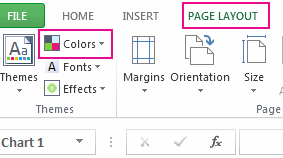
Stilurile de diagramă (combinații de opțiuni de formatare și aspecte de diagramă) utilizează culori temă. Pentru a modifica schemele de culori, comutați la o temă diferită. În Excel, faceți clic pe Aspect pagină, pe butonul Culori, apoi alegeți schema de culori dorită sau creați propriile culori de temă.
Modificarea stilului diagramei
- Faceți clic pe diagrama pe care doriți să o modificați.
- În colțul din dreapta sus, lângă diagramă, faceți clic pe Stiluri de diagramă .
- Faceți clic pe Stil și alegeți opțiunea dorită.
 În timp ce defilați în jos prin galerie, Examinare în direct vă arată că datele diagramei vor avea aspectul stilului selectat curent.