Dacă explorați diagrame în Excel și vă este greu să vă dați seama care vi se potrivește, atunci puteți încerca comanda Diagrame recomandate de pe fila Inserare . Excel vă va analiza datele și va face sugestii.
Selectați datele pe care doriți să le utilizați pentru diagramă.
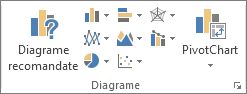
Faceți clic pe Inserare>diagrame recomandate.
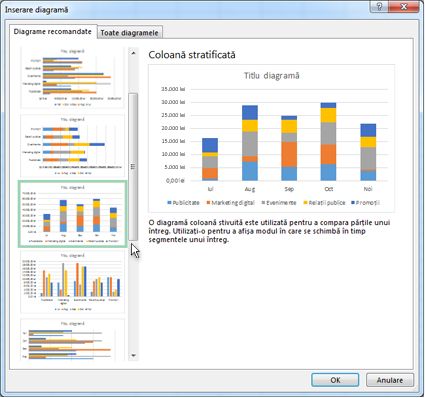
Pe fila Diagrame recomandate, defilați la lista de diagrame recomandată de Excel pentru datele dvs. și faceți clic pe orice diagramă pentru a vedea cum vor arăta datele dvs.
Sfat
Dacă nu vedeți o diagramă care să vă placă, faceți clic pe Toate diagramele pentru a vedea toate tipurile de diagrame disponibile.
Când găsiți diagrama pe care o preferați, faceți clic pe ea> OK.
Utilizați butoanele Elemente diagramă, Stiluri de diagramă și Filtre de diagramă de lângă colțul din dreapta sus al diagramei pentru a adăuga elemente de diagramă, cum ar fi titluri de axe sau etichete de date, pentru a particulariza aspectul diagramei sau pentru a modifica datele afișate în diagramă.
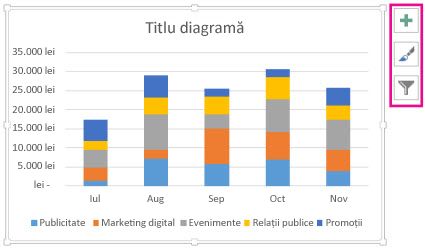
Pentru a accesa caracteristici de proiectare și formatare suplimentare, faceți clic oriunde în diagramă, apoi faceți clic pe opțiunile dorite în filele Proiectare diagramă și Format .
Selectați datele pe care doriți să le utilizați pentru diagramă.
Faceți clic pe Inserare>diagrame recomandate.
Pe fila Diagrame recomandate, defilați la lista de diagrame recomandată de Excel pentru datele dvs. și faceți clic pe orice diagramă pentru a vedea cum vor arăta datele dvs.
Sfat
Dacă nu vedeți o diagramă care să vă placă, faceți clic pe Toate diagramele pentru a vedea toate tipurile de diagrame disponibile.
Când găsiți diagrama pe care o preferați, faceți clic pe ea> OK.
Utilizați butoanele Elemente diagramă, Stiluri de diagramă și Filtre de diagramă de lângă colțul din dreapta sus al diagramei pentru a adăuga elemente de diagramă, cum ar fi titluri de axe sau etichete de date, pentru a particulariza aspectul diagramei sau pentru a modifica datele afișate în diagramă.
Pentru a accesa caracteristici de proiectare și formatare suplimentare, faceți clic oriunde în diagramă, apoi faceți clic pe opțiunile dorite în filele Proiectare diagramă și Format .
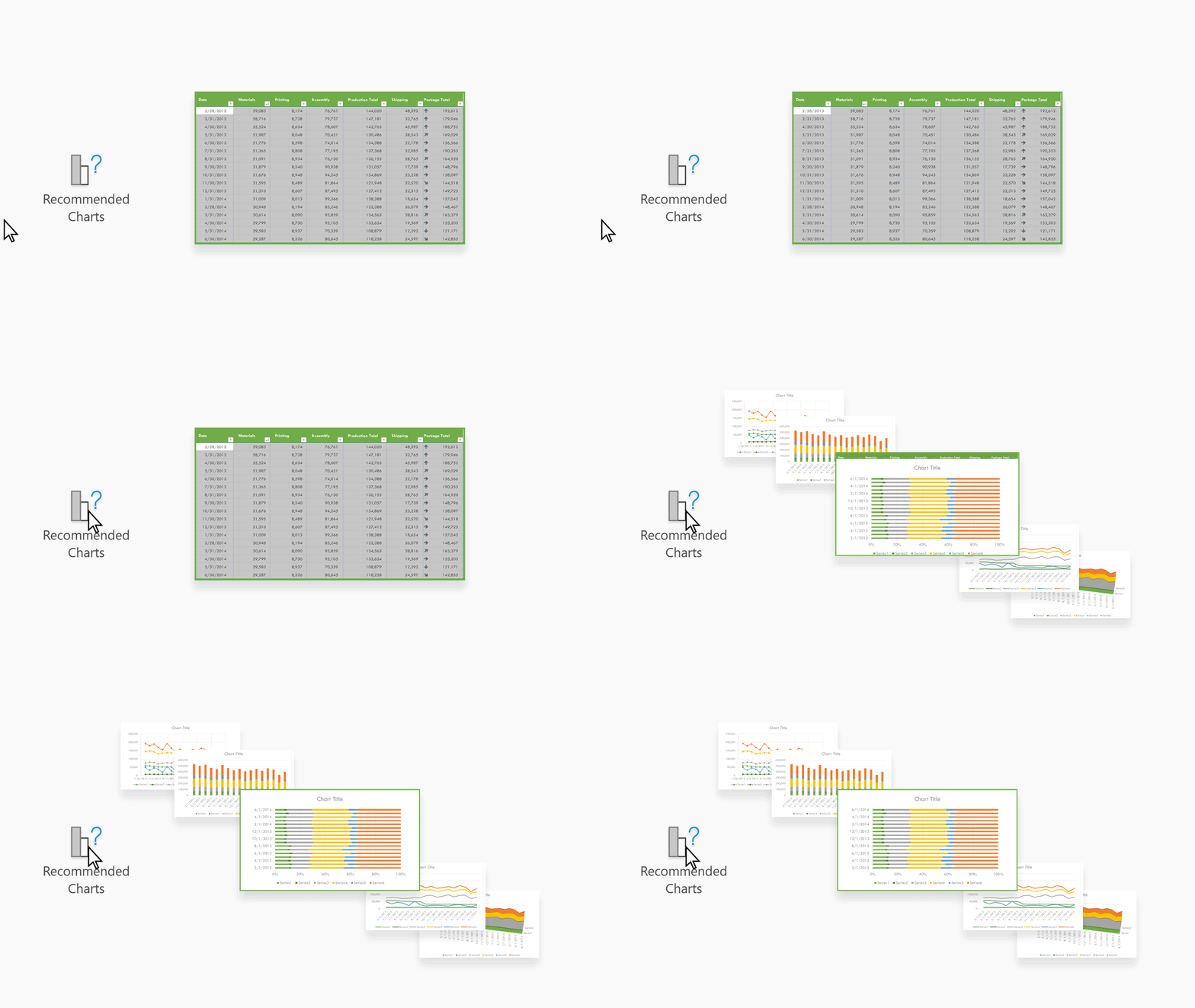
Diagramele recomandate în Excel pentru web creează elemente vizuale interesante despre datele dvs. într-un panou de activități.
Introducere
-
Selectați datele pe care doriți să le utilizați pentru diagramă.
- Faceți clic pe Inserare>diagrame recomandate.
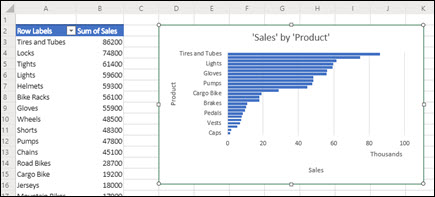
- Alegeți o diagramă de inserat din panoul de activități Diagrame recomandate și selectați opțiunea + Inserare diagramă Pivot sau+ Inserare diagramă .
- Dacă alegeți opțiunea Pivot Chart, Excel va insera o nouă foaie de lucru cu un PivotTable, care este sursa de date pentru raportul Pivot Chart selectat. De fiecare dată când utilizați opțiunea Inserare Pivot Chart, Excel va insera o foaie de lucru nouă. Dacă alegeți opțiunea Inserare diagramă, Excel va insera o diagramă direct în foaia de lucru cu datele sursă.
Nu sunteți sigur cum să începeți?
Dacă nu sunteți sigur cum să începeți, vă vom oferi câteva date eșantion cu care puteți face exerciții.
- Adăugați o foaie de lucru nouă -- Puteți face clic dreapta pe orice selector de foaie, apoi selectați Inserare.
- Accesați Inserare>diagrame recomandate, iar Excel va încărca panoul Diagrame recomandate .
- Selectați butonul Încercați datele eșantion .
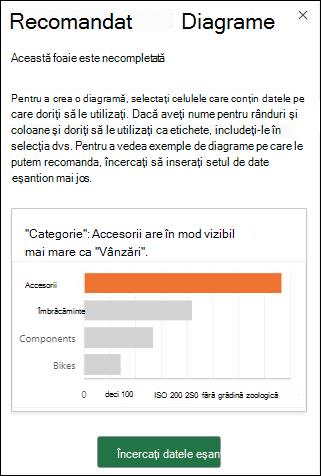
Excel va adăuga câteva date eșantion în foaia de lucru, le va analiza, apoi va adăuga diagramele recomandate în panou.
- Urmați pașii din secțiunea Noțiuni de bază pentru a insera oricare dintre diagramele Pivot Chart sau diagramele recomandate.
Aveți nevoie de ajutor suplimentar?
Puteți oricând să întrebați un expert de la Excel Tech Community sau să obțineți asistență de la Comunități.
Consultați și
Tipuri de diagrame disponibile în Office
Obțineți șabloane de diagrame Microsoft

