Important
În Excel pentru Microsoft 365 și Excel 2021, Power View este eliminat începând cu 12 octombrie 2021. Ca alternativă, puteți utiliza experiența vizuală interactivă furnizată de Power BI Desktop, pe care o puteți descărca gratuit. De asemenea, puteți importa cu ușurință registre de lucru Excel în Power BI Desktop.
În Power View în SharePoint 2013 și în Excel 2013, puteți crea rapid o varietate de vizualizări de date, de la tabele și matrice la diagrame cu bare, cu coloane și cu bule și seturi de mai multe diagrame. Pentru fiecare vizualizare pe care doriți să o creați, începeți de pe o foaie Power View creând un tabel, pe care apoi îl convertiți cu ușurință în alte ilustrări, pentru a găsi una care reprezintă cel mai bine datele dvs.
Creați o vizualizare
Creați un tabel pe foaia Power View bifând un tabel sau un câmp din lista de câmpuri sau glisând un câmp din lista de câmpuri în foaie. Power View desenează tabelul pe foaie, afișând datele actuale și adăugând automat titluri de coloană.
Convertiți tabelul într-o vizualizare, alegând un tip de ilustrare în fila Proiectare . În funcție de datele din tabel, sunt disponibile tipuri diferite de vizualizări, pentru a vă oferi cea mai bună vizualizare pentru datele respective.
Sfat
Pentru a crea o altă vizualizare, începeți alt tabel făcând clic pe foaia necompletată înainte de a selecta câmpuri din secțiunea de câmpuri a listei de câmpuri.
În acest articol
- Exemple de vizualizări disponibile în Power View
- Diagrame
- Diagramele cu structură radială
- Diagrame prin puncte și cu bule
- Diagrame cu linii, cu bare și cu coloane
- Diagramele cu bare
- Diagramele coloană
- Diagramele linie
- Hărți
- Multipli: Un set de diagrame cu aceleași axe
- Matrice
- Cărți poștale
- Dale
- Mai multe informații
Exemple de vizualizări disponibile în Power View
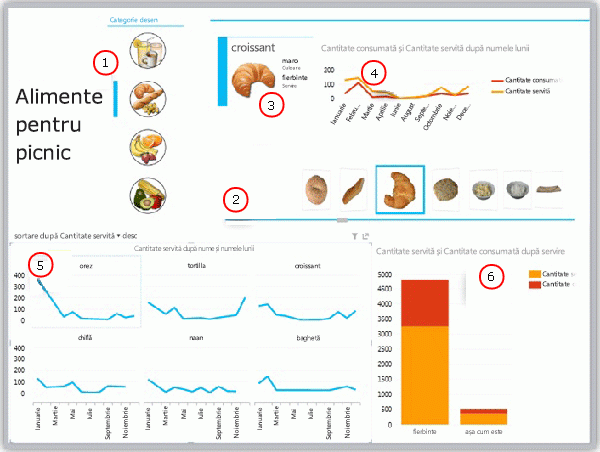
- Slicer care filtrează raportul în pâine
- Tile flow navigation for tiles, currently on croissant
- Fișă dintr-un container de dale, filtrată în dala curentă (croissant)
- Diagramă cu linii într-un container de dale care afișează cantitățile consumate și serverul, filtrate în croissante De la ianuarie la decembrie
- Multipli, filtrați în produse de pâine și sortați în ordine descendentă după cantitatea servită
- Diagramă coloană filtrată la produse de pâine, afișând cantitățile servite și consumate
Diagrame
Power View oferă un număr de opțiuni pentru diagrame: cu structură radială, coloană, bară, linie, prin puncte și cu bule. Diagramele pot avea mai multe câmpuri numerice și mai multe serii. Aveți mai multe opțiuni de proiectare într-o diagramă: afișarea și ascunderea etichetelor, legendelor și titlurilor.
Diagramele sunt interactive: Atunci când faceți clic pe valorile dintr-o diagramă:
- Evidențiați acea valoare în acea diagramă.
- Filtrați la acea valoare în toate tabelele, matricele și dalele din raport.
- Evidențiați valoarea respectivă în toate celelalte diagrame din raport.
Diagramele sunt interactive și într-o prezentare, de exemplu, în modurile de citire și pe ecran complet în Power View din SharePoint sau într-o foaie Power View dintr-un registru de lucru Excel salvat în Excel Services sau vizualizat în Microsoft 365.
Diagramele cu structură radială
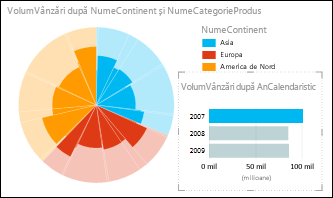
Diagramele cu structură radială din Power View pot fi simple sau sofisticate. Puteți crea o diagramă cu structură radială care se detaliază când faceți dublu clic pe un sector sau o diagramă cu structură radială care afișează sectoare secundare în cadrul sectoarelor colorate mai mari. Puteți filtra încrucișat o diagramă cu structură radială cu altă diagramă. Să spunem că faceți clic pe o bară dintr-o diagramă cu bare. Partea diagramei cu structură radială care se aplică barei respective este evidențiată, iar restul diagramei este evidențiată cu gri. Citiți despre diagramele cu structură radială în Power View.
Diagrame prin puncte și cu bule
Diagramele prin puncte și cu bule reprezintă o bună modalitate de a afișa o mulțime de date corelate într-o singură diagramă. În diagramele prin puncte, axa x afișează un câmp numeric și axa y afișează alt câmp, facilitând vizualizarea relației între cele două valori pentru toate elementele din diagramă.
Într-o diagramă cu bule, un al treilea câmp numeric controlează dimensiunea punctelor de date. Puteți adăuga o axă de "redare" și la o diagramă prin puncte sau cu bule, pentru a vizualiza datele pe măsură ce se modifică în timp.
Mai multe despre diagramele prin puncte și cu bule din Power View.
Diagrame cu linii, cu bare și cu coloane
Diagramele cu linii, cu bare și cu coloane sunt utile pentru compararea punctelor de date dintr-una sau mai multe serii de date. În diagramele cu linii, cu bare și cu coloane, axa x afișează un câmp și axa y afișează alt câmp, facilitând vizualizarea relației între cele două valori pentru toate elementele din diagramă.
Diagramele cu bare
Într-o diagramă cu bare, categoriile sunt organizate pe axa verticală, iar valorile pe axa orizontală. Luați în considerare utilizarea unei diagrame cu bare în oricare dintre aceste cazuri:
- Aveți una sau mai multe serii de date pe care doriți să le reprezentați grafic.
- Datele dvs. conțin valori pozitive, negative și zero (0).
- Doriți să comparați datele pentru mai multe categorii.
- Etichetele axelor sunt lungi.
În Power View, aveți trei subtipuri de diagrame cu bare din care să alegeți: stivuită, stratificată 100% și grupată.
Diagramele coloană
Datele care sunt aranjate în coloane sau rânduri într-o foaie de lucru pot fi reprezentate într-o diagramă coloană. Diagramele coloană sunt utile pentru afișarea modificărilor datelor într-o perioadă de timp sau pentru ilustrarea unor comparații între elemente. În diagramele coloană, categoriile se află pe axa orizontală, iar valorile pe axa verticală.
În Power View, aveți trei subtipuri de diagrame coloană din care să alegeți: stratificată, stratificată 100% și grupată.
Diagramele linie
Diagramele linie distribuie datele de categorie în mod egal pe o axă orizontală (de categorii) și toate datele de valori numerice pe o axă verticală (de valori).
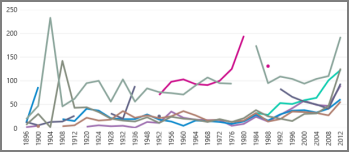
Luați în considerare utilizarea unei diagrame linie cu scală de timp pe axa orizontală. Diagramele linie afișează datele în ordine cronologică la anumite intervale sau unități de bază, cum ar fi numărul de zile, luni sau ani, chiar dacă datele din foaia de lucru nu sunt în ordine sau în aceleași unități de bază.
Creați o diagramă cu linii în Power View.
Hărți
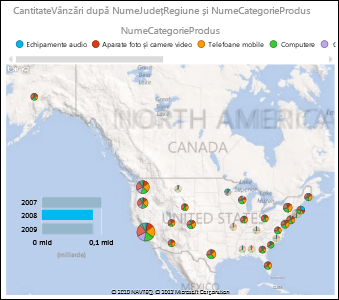
Hărțile din Power View utilizează cadrele de hărți Bing, astfel încât să puteți panorama așa cum ați face cu orice altă hartă Bing. Adăugarea de locații și câmpuri plasează puncte pe hartă. Cu cât valoarea este mai mare, cu atât mai mare este punctul. Când adăugați o serie cu mai multe valori, obțineți diagrame cu structură radială pe hartă, în care dimensiunea diagramei cu structură radială afișează dimensiunea totalului. Citiți mai multe despre hărți în Power View.
Multipli: Un set de diagrame cu aceleași axe
Cu multiplii, puteți să creați o serie de diagrame cu axe X și Y identice și să le aranjați una lângă cealaltă, ceea ce facilitează compararea simultană a mai multor valori diferite. Multiplii se numesc uneori "diagrame cu spaliere".
Matrice
O matrice este similară cu un tabel, în sensul că este alcătuită din rânduri și coloane. Dar o matrice are următoarele capacități pe care un tabel nu le are:
- Să afișați date fără a repeta valorile.
- Afișarea totalurilor și subtotalurilor după rând și coloană
- Cu o ierarhie, puteți să cumulați/să detaliați
- Restrângeți și extindeți ecranul
Citiți mai multe despre lucrul cu o matrice în Power View
Cărți poștale
Puteți face conversia unui tabel într-o serie de fișe care afișează datele din fiecare rând al tabelului, aranjate într-un format de fișă, ca o fișă de index.
Cadre
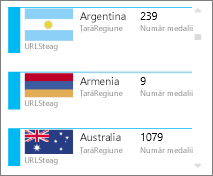
Puteți transforma un tabel sau o matrice în dale pentru a prezenta datele tabelare în mod interactiv. Dalele sunt containere cu o bandă de navigare dinamică. Cadrele se comportă ca filtre: ele filtrează conținutul din interiorul cadrului după valoarea selectată în banda cu file. Puteți adăuga mai multe vizualizări la dală și toate sunt filtrate după aceeași valoare. Puteți utiliza text sau imagini ca file. Citiți mai multe despre cadrele din Power View.
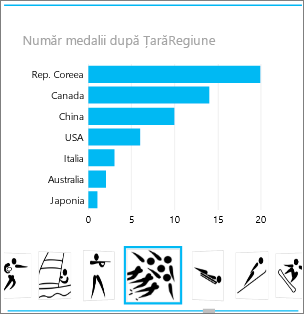
Această imagine arată numărul de medalii câștigate de țările care concurează la patinaj viteză.