
Important
În Excel pentru Microsoft 365 și Excel 2021, Power View este eliminat începând cu 12 octombrie 2021. Ca alternativă, puteți utiliza experiența vizuală interactivă furnizată de Power BI Desktop, pe care o puteți descărca gratuit. De asemenea, puteți importa cu ușurință registre de lucru Excel în Power BI Desktop.
Hărțile în Power View afișează datele în contextul geografic. Hărțile din Power View utilizează cadrele de hărți Bing, astfel încât să puteți panorama așa cum ați face cu orice altă hartă Bing. Pentru ca hărțile să funcționeze, Power View trebuie să trimită datele la Bing printr-o conexiune web securizată pentru geocodare, așa că vă solicită să activați conținutul. Adăugarea de locații și câmpuri plasează puncte pe hartă. Cu cât valoarea este mai mare, cu atât mai mare este punctul. Când adăugați o serie cu mai multe valori, obțineți diagrame cu structură radială pe hartă, în care dimensiunea diagramei cu structură radială afișează dimensiunea totalului.
Crearea unei hărți
Glisați un câmp geografic, cum ar fi Țară/Regiune, Stat/Provincie sau Localitate în foaia sau vizualizarea Power View pentru a crea un tabel.
Sfat
Un câmp geografic poate fi marcat cu o pictogramă glob mică. Acest lucru îl identifică drept câmp geografic.
Glisați un câmp numeric, cum ar fi Vânzări, în tabel.
Pe fila Proiectare , faceți clic pe Hartă.
Faceți clic pe Activare conținut pentru a trimite datele la Bing pentru geocodificare printr-o conexiune web securizată.
Power View creează o hartă cu un punct pentru fiecare valoare, cum ar fi fiecare localitate. Dimensiunea punctului reprezintă valoarea.
- Pentru a efectua conversia punctelor în diagrame radiale, adăugați un câmp categorie în caseta Color pentru hartă.
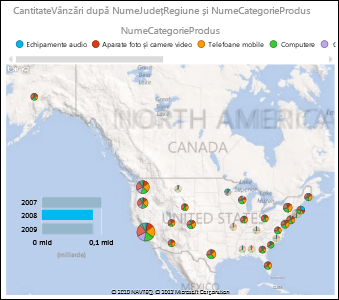
Hărțile filtrează încrucișat, diagrame și alte vizualizări Power View și invers. De exemplu, atunci când faceți clic pe un punct de date de pe o hartă, celelalte diagrame sunt filtrate după acel punct de date. La fel, atunci când faceți clic pe bara dintr-o diagramă cu bare, harta este filtrată la datele care se referă la bara respectivă.
Notă
- Nu puteți mări în hărți în Power View cât puteți mări în aceleași hărți din Bing.
- Serviciul de mapare Bing integrat cu Power View nu este disponibil în prezent în unele setări regionale. În setările regionale neacceptate, Power View reprezintă grafic puncte de date de hartă pe o hartă generică.
Faceți datele de hartă lipsite de ambiguitatePower View
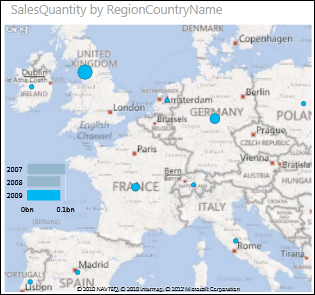
Datele de hartă pot fi ambigue. De exemplu, există un Paris, Franța, dar există și un Paris, Texas. Datele geografice sunt probabil stocate în coloane separate – o coloană pentru numele orașelor, o coloană pentru nume de județ sau de județ etc. –, deci este posibil ca Bing să nu poată spune care Paris este fiecare. Remediați acest lucru făcând unice valorile geografice.
Locul pentru a remedia acest lucru este modelul de date, nu Power View. Dacă modelul de date este într-un fișier Excel (XLSX), atunci în Power Pivot creați o coloană calculată care concatenează valorile din cele două coloane pentru a crea o valoare unică.
- În Excel, faceți clic pe fila Power Pivot , apoi pe Gestionare model de date.
Nu vedeți o filă Power Pivot ? Porniți Power Pivot în Microsoft Excel 2013.
- Faceți clic pe fila pentru tabelul care conține date geografice.
- Faceți clic pe Adăugare coloană în coloana din partea dreaptă a tabelului și tastați o formulă similară cu aceasta în bara de formule de deasupra foii de lucru:
=[StateProvinceName] & ", " & [RegionCountryName] - Apăsați pe Enter.
Power Pivot completează coloana cu valorile din fiecare rând formatate cu o virgulă separatoare:
StateProvinceName, RegionCountryName
- Faceți clic dreapta pe coloană pentru a o redenumi.
- Reveniți la foaia Power View în Excel. Reîmprospătați datele și utilizați noua coloană în hărți.
Aceasta nu modifică datele subiacente. Noua coloană calculată se află în modelul de date, nu în datele sursă.
Sfat
Această formulă utilizează limbajul DAX (Data Analysis Expression). Aflați mai multe despre DAX în acest QuickStart: Aflați noțiunile de bază despre DAX în 30 de minute.
Notă
Drepturi de autor videoclip:
- Olympics Dataset © Guardian News & Media Ltd.
- Imagini cu steaguri obținute prin bunăvoința CIA Factbook (cia.gov)
- Date despre populație obținute prin bunăvoința UNData (data.un.org ) de pe Microsoft Azure Marketplace.
- Pictograme cu sporturi olimpice create de Thadius856 și Parutakupiu, distribuite conform licenței de pe Wikimedia Commons (creativecommons.org/licenses/by-sa/3.0/)
Consultați și
Diagramele și alte vizualizări în Power View
Power View: Explorarea, vizualizarea și prezentarea datelor
Videoclipuri despre Power View și Power Pivot
Tutorial: Importul datelor în Excel și crearea unui Model de date