

O histogramă este o diagramă coloană care afișează date de frecvență.
Notă
Acest articol vorbește doar despre crearea unei histograme. Pentru informații despre diagramele Pareto (histogramă sortată), consultați Crearea unei diagrame Pareto.
Excel
Crearea unei histograme
Selectați datele.
(Acesta este un exemplu tipic de date pentru o histogramă).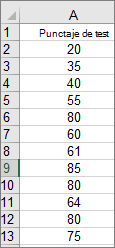
Selectați Inserare>Inserare diagramă statistică>Histogramă.
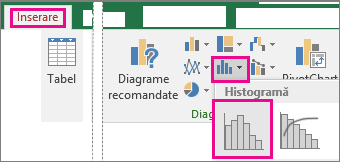
De asemenea, puteți crea o histogramă din fila Toate diagramele din Diagrame recomandate.
Sfat
- Utilizați filele Proiectare diagramă și Format pentru a particulariza aspectul diagramei.
- Dacă nu vedeți aceste file, faceți clic oriunde în histogramă pentru a le adăuga în panglică.
Configurarea compartimentelor histogramei
Faceți clic dreapta pe axa orizontală a diagramei, selectați Formatare axă, apoi selectați Opțiuni axă.
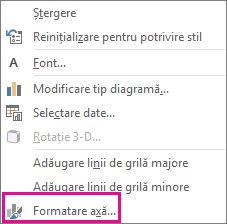
Utilizați informațiile din tabelul următor pentru a decide ce opțiuni doriți să setați în panoul de activități Formatare axă .
Opțiune Descriere După categorie Alegeți această opțiune atunci când categoriile (axa orizontală) sunt bazate pe text, nu numerice. Histograma va grupa aceleași categorii și va însuma valorile din axa de valori.
Sfat: Pentru a contoriza numărul de apariții pentru șiruri text, adăugați o coloană și completați-o cu valoarea "1", apoi reprezentați histograma și setați compartimentele la După categorie.Automat Aceasta este setarea implicită pentru histograme. Lățimea compartimentului este calculată utilizând regula de referință normală a lui Scott. Lățime compartiment Introduceți un număr zecimal pozitiv pentru numărul de puncte de date din fiecare zonă. Număr de compartimente Introduceți numărul de compartimente pentru histogramă (inclusiv compartimentele de depășire și de subdepășire). Compartiment depășire Bifați această casetă de selectare pentru a crea un compartiment pentru toate valorile care depășesc valoarea din caseta din dreapta. Pentru a modifica valoarea, introduceți un alt număr zecimal în casetă. Compartiment de subdepășire Bifați această casetă de selectare pentru a crea un compartiment pentru toate valorile mai mici sau egale cu valorile din caseta din dreapta. Pentru a modifica valoarea, introduceți un alt număr zecimal în casetă. 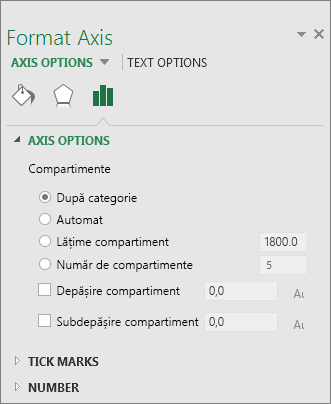
Sfat
Pentru a citi mai multe despre histogramă și despre modul în care aceasta vă ajută să vizualizați datele statistice, consultați această postare pe blog despre histogramă, diagrama Pareto și diagrama boxplot a echipei Excel. De asemenea, v-ar putea interesa să aflați mai multe despre celelalte tipuri noi de diagrame descrise în această postare de blog.
Formule utilizate pentru a crea histograme
Opțiunea automată (regula de referință normală a lui Scott)
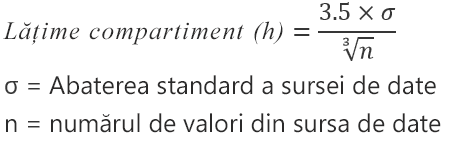 Regula de referință normală a lui Scott încearcă să minimalizeze varianța histogramei, comparativ cu setul de date, în timp ce utilizează date normal distribuite.
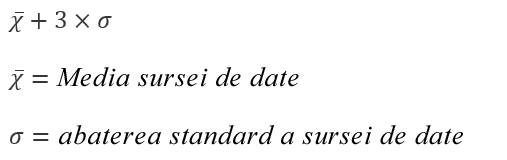
Opțiune de depășire compartiment
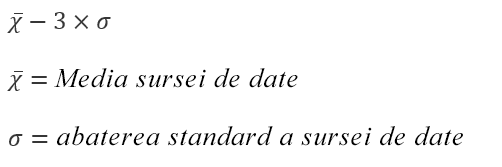
 Opțiunea Subdepășire compartiment
Outlook, PowerPoint, Word
Crearea unei histograme
- Selectați Inserare>diagramă.
- În caseta de dialog Inserare diagramă , sub Toate diagramele, selectați Histogramă, apoi OK.
- Din fila Proiectare diagramă , selectați datele.
(Acesta este un exemplu tipic de date pentru o histogramă).
Sfat
- Utilizați filele Proiectare și Format din panglică pentru a particulariza aspectul diagramei.
- Dacă nu vedeți aceste file, faceți clic oriunde în histogramă pentru a le adăuga în panglică.
Configurarea compartimentelor histogramei
Faceți clic dreapta pe axa orizontală a diagramei, selectați Formatare axă, apoi selectați Opțiuni axă.
Utilizați informațiile din tabelul următor pentru a decide ce opțiuni doriți să setați în panoul de activități Formatare axă .
Opțiune Descriere După categorie Alegeți această opțiune atunci când categoriile (axa orizontală) sunt bazate pe text, nu numerice. Histograma va grupa aceleași categorii și va însuma valorile din axa de valori.
Sfat: Pentru a contoriza numărul de apariții pentru șiruri text, adăugați o coloană și completați-o cu valoarea "1", apoi reprezentați histograma și setați compartimentele la După categorie.Automat Aceasta este setarea implicită pentru histograme. Lățime compartiment Introduceți un număr zecimal pozitiv pentru numărul de puncte de date din fiecare zonă. Număr de compartimente Introduceți numărul de compartimente pentru histogramă (inclusiv compartimentele de depășire și de subdepășire). Compartiment depășire Bifați această casetă de selectare pentru a crea un compartiment pentru toate valorile care depășesc valoarea din caseta din dreapta. Pentru a modifica valoarea, introduceți un alt număr zecimal în casetă. Compartiment de subdepășire Bifați această casetă de selectare pentru a crea un compartiment pentru toate valorile mai mici sau egale cu valorile din caseta din dreapta. Pentru a modifica valoarea, introduceți un alt număr zecimal în casetă.

Despre datele de tip histogramă
Pentru a crea o histogramă în Excel, furnizați două tipuri de date: datele pe care doriți să le analizați și intervalele de grupare prin care doriți să măsurați frecvența. Trebuie să organizați datele în două coloane pe foaia de lucru. Aceste coloane trebuie să conțină următoarele date:
- Date de intrare Acestea sunt datele pe care doriți să le analizați utilizând instrumentul Histogramă.
- Intervale de grupare Aceste numere reprezintă intervalele pe care doriți să le utilizeze instrumentul Histogramă pentru a măsura datele de intrare în analiza de date.
Atunci când utilizați instrumentul Histogramă, Excel contorizează numărul de puncte de date din fiecare compartiment de date. Un punct de date este inclus într-un anumit compartiment dacă numărul este mai mare decât limita minimă și egal sau mai mic decât limita cea mai mare pentru compartimentul de date. Dacă omiteți intervalul de grupare, Excel creează un set de compartimente distribuite uniform între valorile minime și maxime ale datelor de intrare.
Rezultatul analizei histogramei este afișat pe o foaie de lucru nouă (sau într-un registru de lucru nou) și afișează un tabel histogramă și o diagramă coloană care reflectă datele din tabelul histogramă.
Aveți nevoie de ajutor suplimentar?
Puteți oricând să întrebați un expert de la Excel Tech Community sau să obțineți asistență de la Comunități.