
O referință de celulă se referă la o celulă sau o zonă de celule dintr-o foaie de lucru și se poate utiliza într-o formulă astfel încât Microsoft Office Excel să poată găsi valorile sau datele pe care doriți să le calculeze formula respectivă.
În una sau mai multe formule, puteți utiliza o referință la o celulă pentru a face referire la:
- Date dintr-una sau mai multe celule adiacente din foaia de lucru.
- Date conținute în zone diferite ale unei foi de lucru.
- Date din alte foi de lucru din același registru de lucru.
De exemplu:
| Această formulă: | Se referă la: | și returnează: |
|---|---|---|
| =C2 | Celula C2 | Valoarea din celula C2. |
| =A1:F4 | Celulele A1 până la F4 | Valorile din toate celulele, dar trebuie să apăsați Ctrl+Shift+Enter după ce tastați formula. Notă: Această funcționalitate nu funcționează în Excel pentru web. |
| =Activ-Pasiv | Celulele denumite Activ și Pasiv | Este valoarea din celula denumită Pasiv scăzută din valoarea celulei denumite Mijloc fix. |
| {=Săptămâna1+Săptămâna2} | Zonele de celule denumite Săptămâna1 și Săptămâna2 | Suma valorilor zonelor de celule denumite Săptămâna1 și Săptămâna 2 ca formulă matrice. |
| =Foaie2! B2 | Celula B2 din Foaie2 | Valoarea din celula B2 din Foaie2. |
Crearea unei referințe de celulă în aceeași foaie de lucru
Selectați celula în care doriți să introduceți formula.
În imaginea
 bara de formule, tastați = (semnul egal).
Alegeți una dintre următoarele variante:
Referința la una sau mai multe celule Pentru a crea o referință, selectați o celulă sau o zonă de celule în aceeași foaie de lucru.
Puteți să glisați bordura selecției de celule pentru a muta selecția sau să glisați colțul bordurii pentru a extinde selecția.Referința la un nume definit Pentru a crea o referință la un nume definit, alegeți una dintre următoarele:
Tastați numele.
Apăsați F3, selectați numele în caseta Lipire nume , apoi selectați OK.
Notă
Dacă nu există niciun colț pătrat pe o bordură codificată prin culori, referința este la o zonă denumită.
Alegeți una dintre următoarele variante:
Dacă creați o referință într-o singură celulă, apăsați pe Enter.
În cazul în care creați o referință într-o formulă matrice (cum ar fi A1:G4), apăsați Ctrl+Shift+Enter.
Referința poate fi o singură celulă sau o zonă de celule, iar formula matrice poate fi una care calculează rezultate unice sau multiple.Notă
Dacă aveți o versiune curentă de Microsoft 365, puteți să introduceți cu ușurință formula în celula din stânga sus a zonei de ieșire, apoi apăsați pe ENTER pentru a confirma formula ca formulă matrice dinamică. În caz contrar, formula trebuie să fie introdusă ca o formulă matrice moștenită selectând mai întâi zona de ieșire, introducând formula în celula din stânga sus a zonei de ieșire, apoi apăsând CTRL+SHIFT+ENTER pentru a o confirma. Excel inserează acolade la începutul și la sfârșitul formulei pentru dvs. Pentru mai multe informații despre formulele matrice, consultați Reguli și exemple pentru formulele matrice.
Crearea unei referințe de celulă la altă foaie de lucru
Puteți face referire la celulele care se află în alte foi de lucru din același registru de lucru dacă adăugați numele foii de lucru urmat de semnul exclamării (!) la începutul referinței la celulă. În următorul exemplu, funcția de foaie de lucru denumită AVERAGE calculează valoarea medie pentru zona B1:B10 de pe foaia de lucru numită Marketing, din același registru de lucru.
 1. Se referă la foaia de lucru denumită Marketing
2. Se referă la zona de celule între B1 și B10, inclusiv
3. Separă referința la foaia de lucru de referința la zona de celule
- Selectați celula în care doriți să introduceți formula.
- În imaginea bara de formule, tastați = (semnul egal) și formula pe care doriți să o utilizați.
- Selectați fila pentru foaia de lucru la care faceți referire.
- Selectați celula sau zona de celule la care să faceți referire.
Notă
Dacă numele celeilalte foi de lucru conține caractere nealfabetice, trebuie să încadrați numele (sau calea) în ghilimele simple (').
Crearea unei referințe de celulă utilizând comanda Legare celule
Alternativ, aveți posibilitatea să copiați și să lipiți o referință de celulă, apoi să utilizați comanda Legare celule pentru a crea o referință de celulă. Puteți utiliza această comandă pentru:
- Afișați cu ușurință informații importante într-o poziție mai proeminentă. Să presupunem că aveți un registru de lucru care conține multe foi de lucru, iar pe fiecare foaie de lucru se află o celulă care afișează informații rezumative despre celelalte celule din foaia de lucru. Pentru a face aceste celule rezumative mai vizibile, puteți crea o referință la ele în prima foaie de lucru din registrul de lucru, care vă permite să vedeți informații rezumative despre tot registrul de lucru în prima foaie de lucru.
- Facilitați crearea de referințe de celule între foile de lucru și registrele de lucru. Comanda Legare celule lipește automat sintaxa corectă pentru dvs.
- Selectați celula care conține datele pe care doriți să le legați.
- Apăsați Ctrl+C sau accesați fila Pornire , iar în grupul Clipboard , selectați Copiere
 .
.

- Apăsați Ctrl+V sau accesați fila Pornire, în grupul Clipboard, selectați Imagine
 .
.
În mod implicit, butonul Opțiuni lipire apare atunci când lipiți date copiate.
 - Selectați butonul Opțiuni lipire, apoi selectați
 Lipire link.
Modificarea unei referințe de celulă în altă referință de celulă
Faceți dublu clic pe celula care conține formula pe care doriți să o modificați. Excel evidențiază fiecare celulă sau zonă de celule la care formula face referire cu o altă culoare.
Alegeți una dintre următoarele variante:
- Pentru a muta o referință de celulă sau zonă într-o altă celulă sau zonă, glisați bordura codificată prin culoare a celulei sau zonei la noua celulă sau zonă.
- Pentru a include mai multe sau mai puține celule într-o referință, glisați un colț al bordurii.
- În bara de formule , selectați referința din formulă, apoi tastați o referință nouă.
- Apăsați F3, selectați numele în caseta Lipire nume , apoi selectați OK.
Apăsați Enter sau, pentru o formulă matrice, apăsați Ctrl+Shift+Enter.
Notă
Dacă aveți o versiune curentă de Microsoft 365, puteți să introduceți cu ușurință formula în celula din stânga sus a zonei de ieșire, apoi apăsați pe ENTER pentru a confirma formula ca formulă matrice dinamică. În caz contrar, formula trebuie să fie introdusă ca o formulă matrice moștenită selectând mai întâi zona de ieșire, introducând formula în celula din stânga sus a zonei de ieșire, apoi apăsând CTRL+SHIFT+ENTER pentru a o confirma. Excel inserează acolade la începutul și la sfârșitul formulei pentru dvs. Pentru mai multe informații despre formulele matrice, consultați Reguli și exemple pentru formulele matrice.
Modificarea unei referințe de celulă într-o zonă denumită
Frecvent, dacă definiți un nume la o referință de celulă după ce introduceți o referință de celulă într-o formulă, se recomandă să actualizați referințele de celule existente la numele definite.
Alegeți una dintre următoarele variante:
- Selectați zona de celule care conține formule în care doriți să înlocuiți referințele de celule cu nume definite.
- Selectați o singură celulă necompletată pentru a modifica referințele la nume din toate formulele din foaia de lucru.
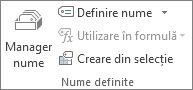
Pe fila Formule , în grupul Nume definite , selectați săgeata de lângă Definire nume, apoi selectați Se aplică nume.
În caseta Se aplică nume, selectați unul sau mai multe nume, apoi selectați OK.
Comutarea între referințele relative, absolute sau combinate
- Selectați celula care conține formula.
- În imaginea bara de formule, selectați referința pe care doriți să o modificați.
- Apăsați F4 pentru a comuta între tipurile de referință.
Pentru mai multe informații despre diferitele tipuri de referințe la celule, consultați Prezentare generală a formulelor.
Aveți nevoie de ajutor suplimentar?
Puteți oricând să întrebați un expert de la Excel Tech Community sau să obțineți asistență de la Comunități.