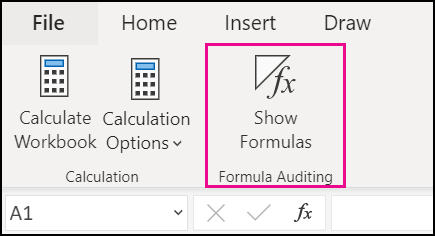
Puteți controla afișarea formulelor în următoarele moduri:
Comutarea între afișarea formulelor și rezultatele lor din panglică
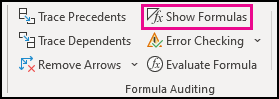
Selectați Formule , apoi selectați Afișați formule pentru a comuta între afișarea formulelor și afișarea rezultatelor.
Comutarea între afișarea formulelor și rezultatele lor de la tastatură
Apăsați CTRL + ' (accent grav).
Împiedicarea afișării unei formule în bara de formule
Notă
De asemenea, această procedură împiedică editarea celulelor care conțin formula.
- Selectați zona de celule ale căror formule doriți să le ascundeți. De asemenea, puteți selecta zone neadiacente sau întreaga foaie.
- SelectațiFormat>acasă>Formatare celule.
- Pe fila Protecție , bifați caseta de selectare Ascuns .
- Selectați OK.
- Selectați Revizuire>Protejare foaie.
- Asigurați-vă că este bifată caseta de selectare Protejarea foii și a conținutului celulelor blocate , apoi selectați OK.
Afișarea formulelor care au fost ascunse anterior prin eliminarea protecției
Selectați fila Revizuire , apoi selectați Deprotejare foaie. Dacă butonul Deprotejare foaie nu este disponibil, dezactivați mai întâi caracteristica Registru de lucru partajat .
Dacă nu doriți ca formulele să fie ascunse atunci când foaia este protejată în viitor, faceți clic dreapta pe celule și selectați Formatare celule. În fila Protecție, debifați caseta de selectare Ascuns.