
Dacă lucrați cu date care au fost adăugate la un model de date Excel, uneori este posibil să pierdeți din vedere ce tabele și surse de date au fost adăugate la modelul de date.
Notă
Asigurați-vă că ați activat programul de completare Power Pivot. Pentru mai multe informații, consultați Pornirea programului de completare Power Pivot pentru Excel.
Iată câțiva pași simpli pe care îi puteți urma pentru a determina exact ce date există în model:
În Excel, faceți clic peGestionarePower Pivot> pentru a deschide fereastra Power Pivot.
Vizualizați filele din fereastra Power Pivot.
Fiecare filă conține un tabel în modelul dvs. Coloanele din fiecare tabel apar ca câmpuri într-o listă de câmpuri PivotTable. Orice coloană estompată a fost ascunsă din aplicațiile client.
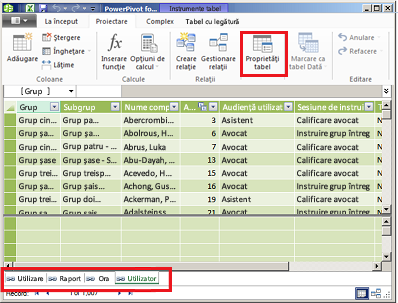
Pentru a vizualiza originea tabelului, faceți clic pe Proprietăți tabel.
Dacă Proprietăți tabel este estompată și fila conține o pictogramă de legătură care indică un tabel legat, datele provin dintr-o foaie din registrul de lucru, nu dintr-o sursă de date externă.
Pentru toate celelalte tipuri de date, caseta de dialog Editare proprietăți tabel afișează numele conexiunii și interogarea utilizate pentru a regăsi datele. Notați numele conexiunii, apoi utilizați Manager conexiuni din Excel pentru a determina resursa de rețea și baza de date utilizate în conexiune:- În Excel, faceți clic pe Conexiuni de date>.
- Selectați conexiunea utilizată pentru a popula tabelul în modelul dvs.
- Faceți clic pe Definiție proprietăți> pentru a vizualiza șir de conexiune.
Aveți nevoie de ajutor suplimentar?
Puteți oricând să întrebați un expert de la Excel Tech Community sau să obțineți asistență de la Comunități.