Dacă doriți să modificați modul în care apar datele într-o celulă, puteți să rotiți unghiul fontului sau să modificați alinierea textului.
Modificarea orientării textului într-o celulă
- Selectați o celulă, un rând, o coloană sau o zonă.
- Selectareaorientăriide pornire>
 , apoi selectați o opțiune.
Puteți să rotiți textul în sus, în jos, în sensul acelor de ceasornic, în sens invers acelor de ceasornic sau să-l aliniați pe verticală:
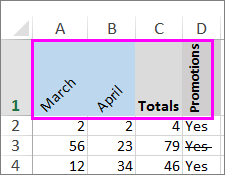
Rotirea textului într-un anumit unghi
- Selectați o celulă, un rând, o coloană sau o zonă.
- SelectareaOrientăriide pornire>>Formatarea alinierii celulelor.
- Sub Orientare în partea dreaptă, în caseta Grade , utilizați săgeata în sus sau în jos pentru a seta numărul exact de grade la care doriți să rotiți textul celulei selectate.
Numerele pozitive rotesc textul în sus. Numerele negative rotesc textul în jos.
Alinierea unei coloane sau a unui rând
Începeți prin a selecta celula sau celulele pe care doriți să le aliniați. Puteți alinia text într-o singură celulă, într-o zonă de celule, într-un rând sau rânduri, într-o coloană sau coloane sau în întreaga foaie de lucru. (Utilizați Ctrl+A pentru a selecta toate celulele.)
Selectați celulele pe care doriți să le aliniați.
Pe fila Pornire , în grupul Aliniere , selectați o opțiune de aliniere orizontală:

Aliniere la stânga |

Aliniere la centru |

Aliniere la dreapta |
Pe fila Pornire , în grupul Aliniere , selectați o opțiune de aliniere verticală:

Aliniere sus |

Aliniere la mijloc |

Aliniere jos |
Rotirea textului
Ne pare rău. Excel pentru web nu are opțiunea de orientare a fontului pentru ca dvs. să aplicați text vertical sau să rotiți textul la un anumit unghi.
Pentru a trimite feedback sau a solicita această caracteristică în Excel pentru web, vizitați portalul Microsoft Feedback și votați pentru sugestiile existente sau trimiteți una nouă: https://feedbackportal.microsoft.com/feedback.
Dacă aveți aplicația desktop Excel, o puteți utiliza pentru a deschide registrul de lucru și a roti textul acolo.
Alinierea textului
Opțiunile de aliniere vă permit să definiți amplasarea textului într-o celulă pe axa orizontală și pe axa verticală.
Selectați o celulă, un rând, o coloană sau o zonă.
Pe fila Pornire , în secțiunea Aliniere, selectați o opțiune de aliniere :
-
Aliniere sus |
Aliniere la mijloc |
Aliniere jos |
Aliniere la stânga |
Aliniere la centru |
Aliniere la dreapta |
Indentarea textului
Puteți indenta textul sau anula o indentare.
Selectați o celulă, un rând, o coloană sau o zonă.
Pe fila Pornire , în secțiunea Aliniere , selectați o opțiune de indentare:
-
Butonul Mărire indent
 textul spre dreapta.
-
Micșorare indent
 deplasează textul la stânga.
Dacă doriți să modificați modul în care apar datele într-o celulă, puteți să rotiți unghiul fontului sau să modificați alinierea textului.
Modificarea orientării textului într-o celulă
- Selectați o celulă, un rând, o coloană sau o zonă.
- Selectareaorientăriide pornire> , apoi selectați o opțiune.
Puteți să rotiți textul în sus, în jos, în sensul acelor de ceasornic, în sens invers acelor de ceasornic sau să-l aliniați pe verticală:
Rotirea textului într-un anumit unghi
- Selectați o celulă, un rând, o coloană sau o zonă.
- SelectareaOrientăriide pornire>>Formatarea alinierii celulelor.
- Sub Orientare în partea dreaptă, în caseta Grade , utilizați săgeata în sus sau în jos pentru a seta numărul exact de grade la care doriți să rotiți textul celulei selectate.
Numerele pozitive rotesc textul în sus. Numerele negative rotesc textul în jos.
Alinierea unei coloane sau a unui rând
Începeți prin a selecta celula sau celulele pe care doriți să le aliniați. Puteți alinia text într-o singură celulă, într-o zonă de celule, într-un rând sau rânduri, într-o coloană sau coloane sau în întreaga foaie de lucru. (Utilizați ⌘+A pentru a selecta toate celulele.)
Selectați celulele pe care doriți să le aliniați.
Pe fila Pornire , selectați o opțiune de aliniere orizontală:
Aliniere la stânga |
Aliniere la centru |
Aliniere la dreapta |
Pe fila Pornire , selectați o opțiune de aliniere verticală:
Aliniere sus |
Aliniere la mijloc |
Aliniere jos |
Aveți nevoie de ajutor suplimentar?
Puteți oricând să întrebați un expert de la Excel Tech Community sau să obțineți asistență de la Comunități.
Consultați și
Modificarea formatării unei celule
Selectarea conținutului celulelor
Formatarea textului din celule
Formatarea numerelor
Formatarea unei date calendaristice așa cum doriți
