
Aveți posibilitatea să adăugați anteturi și subsoluri în partea de sus sau de jos a unei foi de lucru imprimate din Excel. De exemplu, aveți posibilitatea să creați un subsol care are numere de pagini, data și numele fișierului dvs. Puteți utiliza anteturi și subsoluri proprii sau predefinite (disponibile în număr foarte mare).
Anteturile și subsolurile se afișează numai în vizualizarea Aspect pagină, Examinare înaintea imprimării și pe paginile imprimate. Puteți utiliza, de asemenea, caseta de dialog Inițializare pagină dacă doriți să inserați anteturi sau subsoluri pentru mai multe foi de lucru odată. Pentru alte tipuri de foi, cum ar fi foile diagramă sau diagramele, aveți posibilitatea să inserați numai anteturi și subsoluri utilizând caseta de dialog Inițializare pagină.
Adăugarea sau modificarea anteturilor sau subsolurilor în vizualizarea Aspect pagină
Selectați foaia de lucru unde doriți să adăugați sau să modificați anteturi sau subsoluri.
Accesați Inserare>antet & subsol.
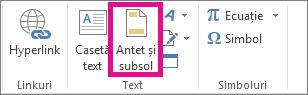
Excel afișează foaia de lucru în vizualizarea Aspect pagină.Pentru a adăuga sau a edita un antet sau subsol, selectați caseta text de antet sau subsol din stânga, centru sau dreapta, în partea de sus sau de jos a paginii foii de lucru (sub Antet sau deasupra Subsolului).
Tastați textul nou de antet sau subsol.
Notă
- Pentru a începe o linie nouă într-o casetă text de antet sau subsol, apăsați Enter.
- Pentru a adăuga un singur ampersand (&) în textul unui antet sau subsol, utilizați doi ampersanzi. De exemplu, pentru a adăuga „Subcontractori & Servicii" într-un antet, tastați Subcontractori && Servicii.
- Pentru a închide anteturile sau subsolurile, selectați oriunde în foaia de lucru. Pentru a închide anteturile sau subsolurile fără a păstra modificările efectuate, apăsați Esc.
Adăugarea sau modificarea anteturilor sau subsolurilor în caseta de dialog Inițializare pagină
Selectați foaia sau foile de lucru, foaia diagramă sau diagrama unde doriți să adăugați sau să modificați anteturi sau subsoluri.
Sfat
Puteți să selectați mai multe foi de lucru cu Ctrl+Clic stânga. Când sunt selectate mai multe foi de lucru, apare [Grup] în bara de titlu din partea de sus a foii de lucru. Pentru a anula selectarea mai multor foi de lucru dintr-un registru de lucru, selectați orice foaie de lucru neselectată. Dacă nu este vizibilă nicio foaie de lucru neselectată, faceți clic dreapta pe selectorul unei foi selectate, apoi selectați Anulare grupare foi.
On the Page Layout tab, in the Page Setup group, select the Dialog Box Launcher
 .
.
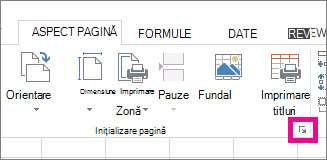
Excel afișează caseta de dialog Inițializare pagină.On the Header/Footer tab, select Custom Header (Antet particularizat ) sau Subsol particularizat.
Selectați în caseta de secțiune din stânga, din centru sau din dreapta , apoi selectați oricare dintre butoane pentru a adăuga informațiile referitoare la antet sau la subsol în acea secțiune.
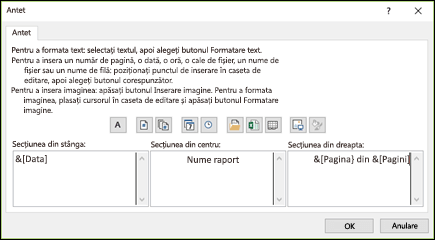
Pentru a adăuga sau a modifica textul de antet sau subsol, tastați text suplimentar sau editați textul existent în casetele Secțiunea din stânga, Secțiunea din centru sau Secțiunea din dreapta.
Notă
- Pentru a începe o linie nouă într-o casetă text de antet sau subsol, apăsați Enter.
- Pentru a adăuga un singur ampersand (&) în textul unui antet sau subsol, utilizați doi ampersanzi. De exemplu, pentru a adăuga „Subcontractori & Servicii" într-un antet, tastați Subcontractori && Servicii.
Adăugarea unui antet sau a unui subsol predefinit în vizualizarea Aspect pagină
Excel are numeroase anteturi și subsoluri predefinite pe care le puteți utiliza. Pentru foile de lucru, puteți lucra cu anteturi și subsoluri în vizualizarea Aspect pagină. Pentru foi diagramă sau diagrame, trebuie să lucrați în caseta de dialog Inițializare pagină .
Selectați foaia de lucru unde doriți să adăugați sau să modificați un antet sau un subsol predefinit.
Accesați Inserare>antet & subsol.
Excel afișează foaia de lucru în vizualizarea Aspect pagină.Selectați caseta text de antet sau subsol din stânga, din centru sau din dreapta în partea de sus sau de jos a paginii foii de lucru.
Sfat
Selectarea oricărei casete text selectează antetul sau subsolul și afișează instrumentele Antet și subsol, adăugând fila Proiectare .
Pe fila Proiectare , în grupul Antet & Subsol , selectați Antet sau Subsol, apoi selectați antetul sau subsolul predefinit pe care îl doriți.
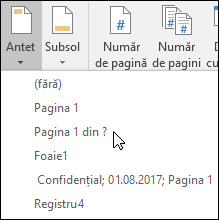
Adăugarea elementelor predefinite într-un antet sau subsol pentru o foaie de lucru
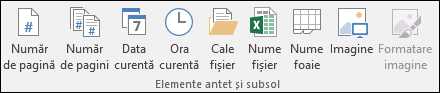
În loc să alegeți un antet sau un subsol predefinit, puteți alege un element predefinit. În panglică se află multe elemente (cum ar fi Număr de pagină, Nume fișier și Data curentă). Pentru foile de lucru, puteți lucra cu anteturile și subsolurile în vizualizarea Aspect pagină. Pentru foi diagramă sau diagrame, puteți lucra cu anteturile și subsolurile în caseta de dialog Inițializare pagină .
Selectați foaia de lucru la care doriți să adăugați elemente specifice de antet sau subsol.
Accesați Inserare>antet & subsol.
Excel afișează foaia de lucru în vizualizarea Aspect pagină.Selectați caseta text de antet sau subsol din stânga, din centru sau din dreapta în partea de sus sau de jos a paginii foii de lucru.
Sfat
Selectarea oricărei casete text selectează antetul sau subsolul și afișează instrumentele Antet și subsol, adăugând fila Proiectare .
On the Design tab, in the Header & Footer Elements (Elemente antet subsol ), selectați elementele dorite.
Adăugarea elementelor predefinite de antet sau subsol pentru o foaie diagramă sau o diagramă
Selectați foaia diagramă sau diagrama unde doriți să adăugați sau să modificați un element de antet sau subsol.
Accesați Inserare>antet & subsol.
Excel afișează caseta de dialog Inițializare pagină.Selectați antetul particularizat sau subsolul particularizat.
Utilizați butoanele din caseta de dialog Antet sau Subsol pentru a insera anumite elemente de antet sau subsol.
Sfat
Când țineți indicatorului mouse-ului pe un buton, un SfatEcran afișează numele elementului pe care îl inserează butonul.
Selectarea opțiunilor de antet și subsol pentru o foaie de lucru
Pentru foile de lucru, puteți lucra cu anteturile și subsolurile în vizualizarea Aspect pagină. Pentru foi diagramă sau diagrame, puteți lucra cu anteturile și subsolurile în caseta de dialog Inițializare pagină .
Selectați foaia de lucru pentru care doriți să alegeți opțiunile de antet și subsol.
Accesați Inserare>antet & subsol.
Excel afișează foaia de lucru în vizualizarea Aspect pagină.Selectați caseta text de antet sau subsol din stânga, din centru sau din dreapta în partea de sus sau de jos a paginii foii de lucru.
Sfat
Selectarea oricărei casete text selectează antetul sau subsolul și afișează instrumentele Antet și subsol, adăugând fila Proiectare .
În fila Proiect, în grupul Opțiuni, bifați una sau mai multe dintre următoarele:
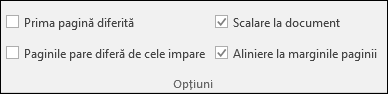
- Pentru a elimina anteturile și subsolurile din prima pagină imprimată, bifați caseta de selectare Prima pagină diferită.
- Pentru a specifica că anteturile și subsolurile din paginile impare sunt diferite de cele de pe paginile pare, bifați caseta de selectare Paginile pare diferă de cele impare.
- Pentru a specifica dacă anteturile și subsolurile vor utiliza aceeași dimensiune de font și scalare ca foaia de lucru, bifați caseta de selectare Scalare la document.
Pentru a face dimensiunea fontului și scalarea de anteturi și subsoluri independentă de scalarea foii de lucru, ceea ce ajută la crearea unei afișări unitare pe mai multe pagini, debifați această casetă de selectare. - Pentru a vă asigura că marginea antetului sau a subsolului este aliniată cu marginile din dreapta și din stânga ale foii de lucru, bifați caseta de selectare Aliniere la marginile paginii.
Pentru a seta marginile din stânga și dreapta ale anteturilor și subsolurilor la o valoare specifică independentă de marginile din stânga și din dreapta ale foii de lucru, debifați această casetă de selectare.
Selectarea opțiunilor de antet și subsol pentru o foaie diagramă sau o diagramă
Selectați foaia diagramă sau diagrama pentru care doriți să alegeți opțiuni de antet și subsol.
Accesați Inserare>antet & subsol.
Excel afișează caseta de dialog Inițializare pagină.Alegeți una sau mai multe dintre următoarele:
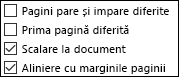
Pentru a elimina anteturile și subsolurile din prima pagină imprimată, bifați caseta de selectare Prima pagină diferită.
Pentru a specifica faptul că anteturile și subsolurile din paginile impare sunt diferite de cele de pe paginile pare, bifați caseta de selectare Paginile pare diferă de cele impare.
Pentru a specifica dacă anteturile și subsolurile vor utiliza aceeași dimensiune de font și scalare ca foaia de lucru, bifați caseta de selectare Scalare la document.
Pentru a face dimensiunea fontului și scalarea de anteturi și subsoluri independentă de scalarea foii de lucru, ceea ce ajută la crearea unei afișări unitare pe mai multe pagini, debifați caseta de selectare Scalare la document.Pentru a vă asigura că marginea antetului sau subsolului este aliniată cu marginile din dreapta și stânga ale foii de lucru, bifați caseta de selectare Aliniere la marginile paginii.
Sfat
Pentru a seta marginile din stânga și dreapta ale anteturilor și subsolurilor la o valoare specifică independentă de marginile din stânga și din dreapta ale foii de lucru, debifați această casetă de selectare.
Închiderea anteturilor și subsolurilor
Pentru a închide antetul și subsolul, trebuie să comutați de la vizualizarea Aspect pagină la vizualizarea Normal .
- Accesați Vizualizare>normală.
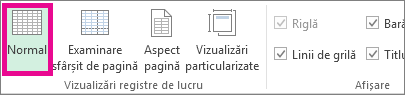
De asemenea, puteți selecta Normal pe bara de stare.
Eliminarea anteturilor și subsolurilor
Accesați Inserare>antet & subsol.
Excel afișează foaia de lucru în vizualizarea Aspect pagină.Selectați caseta text de antet sau subsol din stânga, din centru sau din dreapta în partea de sus sau de jos a paginii foii de lucru.
Sfat
Selectarea oricărei casete text selectează antetul sau subsolul și afișează instrumentele Antet și subsol, adăugând fila Proiectare .
Apăsați Delete sau Backspace.
Notă
Dacă doriți să ștergeți anteturile sau subsolurile pentru mai multe foi de lucru simultan, selectați foile de lucru, apoi deschideți caseta de dialog Inițializare pagină. Pentru a șterge toate anteturile și subsolurile instantaneu, în fila Antet/Subsol, selectați (fără) în caseta Antet sau Subsol.
Aveți nevoie de ajutor suplimentar?
Puteți oricând să întrebați un expert de la Excel Tech Community sau să obțineți asistență de la Comunități.