
Utilizați caseta de dialog Inițializare pagină pentru a configura aspectul și opțiunile de imprimare ale unei pagini.
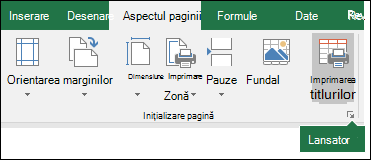
Faceți clic pe fila Aspect pagină , apoi, în grupul Fundal pagină , faceți clic pe butonul Lansator casetă dialog.
Opțiunile filei de pagină
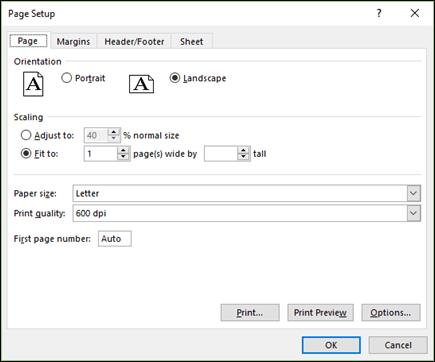 pagină Orientarea Alegeți între vedere și portret.
Scalare Mărește sau micșorează foaia de lucru sau selecția atunci când imprimați, astfel încât să se încadreze în numărul specificat de pagini.
- Ajustare la Când selectați Ajustare la, puteți introduce un procent în caseta % dimensiune normală .
- Potrivire la Atunci când selectați Potrivire la, puteți introduce un număr în caseta cu lățime și pe lățime (pagini) și în caseta pe înălțime . Pentru a umple lățimea hârtiei și a utiliza cât mai multe pagini necesar, tastați 1 în caseta de lățime și lăsați caseta înaltă necompletată.
Dimensiune hârtie În această casetă, faceți clic pe Letter, Legal, sau alte opțiuni de dimensiune pentru a indica dimensiunea pe care doriți să o utilizați pentru documentul imprimat sau plic.
Calitatea imprimării În această casetă, faceți clic pe o rezoluție pentru a specifica calitatea imprimării pentru foaia de lucru activă. Rezoluția este numărul de puncte per inchi liniar (dpi) care apar pe pagina imprimată. Rezoluția mai mare produce imprimarea de o calitate mai bună în imprimantele care acceptă imprimare la rezoluție mare.
Numărul primei pagini În această casetă, introduceți Auto pentru a începe numerotarea paginilor de la "1" (dacă este prima pagină a lucrării de imprimare) sau de la următorul număr secvențial (dacă nu este prima pagină a lucrării de imprimare). Introduceți un număr pentru a specifica un număr de pagină de început, altul decât "1".
Opțiunile filei Margini
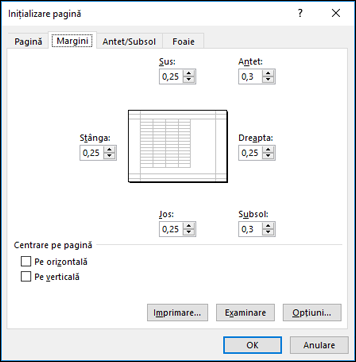 Introduceți setările pentru margini și vedeți rezultatele în caseta Previzualizare .
- Sus, Jos, Stânga, Dreapta Ajustați măsurile în casetele Sus, Jos, Stânga și Dreapta pentru a specifica distanța dintre date și marginea paginii imprimate.
- Antet sau subsol Introduceți un număr în caseta Antet sau Subsol pentru a ajusta distanța dintre antet și partea de sus a paginii sau dintre subsol și partea de jos a paginii. Distanța trebuie să fie mai mică decât setările pentru margine, pentru a împiedica antetul sau subsolul să se suprapună peste date.
Centrare pe pagină Centrați datele pe pagina din margini, bifând caseta de selectare Vertical, caseta de selectare Orizontal sau ambele.
Opțiuni din fila Antet/Subsol
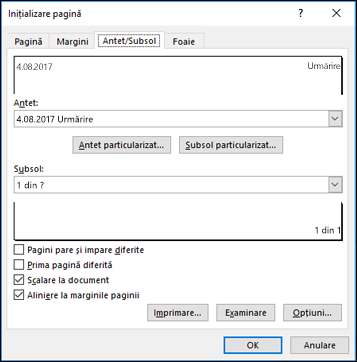 Antet Faceți clic pe un antet predefinit din caseta Antet sau faceți clic pe Antet particularizat pentru a crea un antet particularizat pentru foaia de lucru pe care doriți să o imprimați. Antetul predefinit este copiat în caseta de dialog Antet , unde puteți să formatați sau să editați antetul selectat.
Subsol Faceți clic pe un subsol predefinit din caseta Subsol sau faceți clic pe Subsol particularizat pentru a crea un subsol particularizat pentru foaia de lucru pe care doriți să o imprimați. Subsolul predefinit este copiat în caseta de dialog Subsol , unde puteți să formatați sau să editați subsolul selectat.
Pagini pare și impare diferite Bifați caseta de selectare Pagini pare și impare diferite pentru a specifica faptul că anteturile și subsolurile de pe paginile pare trebuie să fie diferite de cele de pe paginile pare.
Prima pagină diferită Bifați caseta de selectare Prima pagină diferită pentru a elimina anteturi și subsoluri sau pentru a crea anteturi și subsoluri particularizate pentru prima pagină imprimată. Pentru a crea un antet sau un subsol particularizat pentru prima pagină, bifați această casetă de selectare, faceți clic pe Antet particularizat sau Subsol particularizat, apoi, pe fila Antet pe prima pagină sau Subsol pe prima pagină , puteți adăuga informațiile despre antet sau subsol care doriți să apară pe prima pagină.
Scalare cu document Bifați caseta de selectare Scalare cu document pentru a specifica dacă anteturile și subsolurile vor utiliza aceeași dimensiune de font și scalare ca foaia de lucru. Această casetă de selectare este bifată în mod implicit. Pentru a face dimensiunea fontului și scalarea de anteturi și subsoluri independentă de scalarea foii de lucru pentru a crea o afișare consistentă pe mai multe pagini, debifați această casetă de selectare.
Aliniere cu marginile paginii Bifați caseta de selectare Aliniere la marginile paginii pentru a vă asigura că marginea antetului sau subsolului este aliniată cu marginile din dreapta și stânga ale foii de lucru. Această casetă de selectare este bifată în mod implicit. Pentru a seta marginile din stânga și dreapta ale anteturilor și subsolurilor la o valoare specifică independentă de marginile din stânga și din dreapta ale foii de lucru, debifați această casetă de selectare.
Opțiuni pentru selectorii de foi
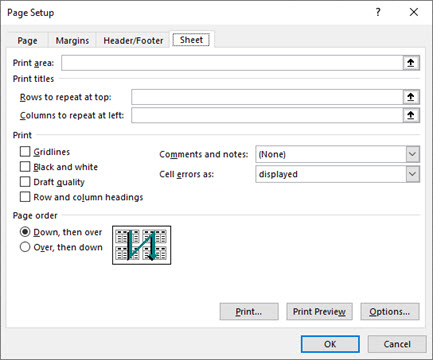 Zona de imprimat Faceți clic pe caseta Zonă de imprimat pentru a selecta o zonă de foaie de lucru de imprimat, apoi glisați prin zonele foii de lucru pe care doriți să le imprimați.
Butonul Restrângere dialog
Zona de imprimat Faceți clic pe caseta Zonă de imprimat pentru a selecta o zonă de foaie de lucru de imprimat, apoi glisați prin zonele foii de lucru pe care doriți să le imprimați.
Butonul Restrângere dialog din capătul din dreapta al acestei casete mută temporar caseta de dialog, astfel încât să intrați în zonă selectând celulele din foaia de lucru. După ce terminați, puteți face clic pe buton din nou pentru a afișa întreaga casetă de dialog.
Imprimarea titlurilor Selectați o opțiune sub Imprimare titluri pentru a imprima aceleași coloane sau rânduri ca titlurile de pe fiecare pagină a unei foi de lucru imprimate. Selectați Rânduri de repetat în partea de sus dacă doriți anumite rânduri ca titlu orizontal pentru fiecare pagină. Selectați Coloanele de repetat în partea stângă dacă doriți titluri verticale pe fiecare pagină. Apoi, în foaia de lucru, selectați una sau mai multe celule din titlul, coloanele sau rândurile dorite.
Butonul Restrângere dialog din capătul din dreapta al acestei casete mută temporar caseta de dialog, astfel încât să intrați în zonă selectând celulele din foaia de lucru. După ce terminați, puteți face clic pe buton din nou pentru a afișa întreaga casetă de dialog.
Imprimare Specifică ce se imprimă din foaia de lucru, dacă imaginea imprimată este color sau alb-negru și care este calitatea imprimării.
- Linii de grilă Bifați caseta de selectare Linii de grilă pentru a include liniile de grilă ale foii de lucru în imprimare. Liniile de grilă nu se imprimă în mod implicit, indiferent dacă sunt afișate sau nu în foaia de lucru.
- Alb-negru Bifați caseta de selectare alb-negru atunci când utilizați o imprimantă color, dar doriți să utilizați doar alb-negru atunci când imprimați. Această opțiune este dezactivată în mod implicit. Nu trebuie să o selectați atunci când utilizați o imprimantă care imprimă doar alb-negru.
- Calitate tip schiță Bifați caseta de selectare Calitate schiță pentru a imprima mai rapid, utilizând o calitate mai redusă a imprimării atunci când imprimanta pe care o utilizați are un mod de calitate schiță. Această opțiune nu are niciun efect atunci când imprimanta nu are un mod de calitate tip schiță.
- Titlurile de rânduri și coloane Bifați caseta de selectare Titluri de rânduri și coloane pentru a include aceste titluri în imprimare.
- Comentarii și note În această casetă, selectați locația în care doriți să apară în imprimare adnotările pe care le-ați adăugat la celulele foii de lucru. Selectați La sfârșitul foii pentru a combina toate adnotările și a le imprima împreună pe o pagină care este adăugată la sfârșitul imaginii imprimate. Selectați După cum este afișat pe foaie pentru a imprima adnotările în locația lor originală din foaia de lucru. Adnotările nu sunt incluse automat în imprimare, deoarece nu este selectat Niciuna în mod implicit.
- Erori de celulă ca În această casetă, selectați modul în care doriți ca erorile de celule care apar pe foaia de lucru să se afișeze în imprimare. În mod implicit, erorile sunt afișate așa cum apar, dar nu pot să le afișați selectând <necompletat>, să le afișați ca cratimă dublă selectând --, sau să le afișați ca #N/A.
Ordinea paginilor Faceți clic pe Săgeată în jos, apoi peste sau Răsiuntă, apoi apoi în jos pentru a controla ordinea în care sunt numerotate și imprimate datele atunci când nu se încadrează pe o singură pagină. Imaginea eșantion previzualizează direcția în care se va imprima documentul atunci când alegeți una dintre aceste opțiuni.
Linkuri corelate
Repetarea anumitor rânduri sau coloane pe fiecare pagină imprimată
Aveți nevoie de ajutor suplimentar?
Puteți oricând să întrebați un expert de la Excel Tech Community sau să obțineți asistență de la Comunități.