
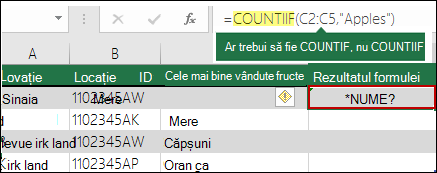
Motivul principal pentru care #NAME? eroarea care apare în formulă se datorează faptului că există o greșeală de ortografie în numele formulei. Să ne uităm la următorul exemplu:
Important
#NAME? înseamnă că o greșeală de sintaxă trebuie corectată, deci atunci când vedeți eroarea în formulă, remediați-o. Nu utilizați nicio funcție de tratare a erorilor, cum ar fi IFERROR, pentru a masca eroarea.
Pentru a evita greșelile de tastare în numele formulei, utilizați expertul Formulă în Excel. Când începeți să tastați numele unei formule într-o celulă sau în Bara de formule, se afișează o listă verticală de formule care se potrivesc cu cuvintele pe care le-ați introdus. După ce introduceți numele formulei și parantezele deschise, expertul Formulă afișează sintaxa ca text la trecere.
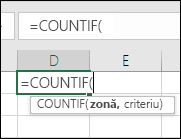
De asemenea, puteți utiliza expertul Formulă pentru a evita erorile sintactice. Selectați celula cu formula și, pe fila Formule , apăsați  Inserare funcție.
Excel încarcă automat Expertul pentru dvs.
 Pe măsură ce selectați fiecare argument, Excel vă oferă informațiile corespunzătoare pentru fiecare dintre ele.
Mai jos sunt alte cauze ale #NAME? eroare.
Formula face referire la un nume care nu a fost definit
Atunci când formula face referire la un nume care nu este definit în Excel, vedeți #NAME? eroare.
Consultați exemplul de mai jos cu o funcție SUM care face referire la Profit, care este un nume nedefinit în registrul de lucru.
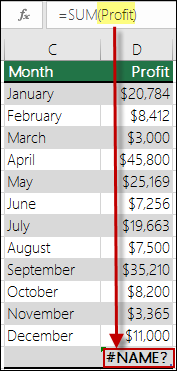
Soluție: Definiți un nume în Manager nume, apoi adăugați numele la formulă, urmând acești pași:
Dacă aveți deja datele în foaia de calcul și doriți să atribuiți un nume pentru anumite celule sau pentru o zonă de celule, selectați mai întâi celulele din foaia de calcul. Dacă doriți să creați o nouă zonă, puteți omite acest pas.
Accesați Formule, Nume >definite>, selectați Definire nume, apoi selectați Definire nume.
Introduceți un nume unic.
Pentru Domeniu, selectați dacă doriți ca numele să fie disponibil doar în foaie sau în întregul registru de lucru.
Introduceți un comentariu opțional.
Selectați OK.
În continuare trebuie să adăugați numele în formulă.Mențineți cursorul în sintaxa formulei în punctul în care doriți să adăugați numele pe care tocmai l-ați creat.
Accesați Formule,Nume >definite>, selectați Utilizare în formulă, apoi selectați numele definit pe care doriți să îl adăugați.
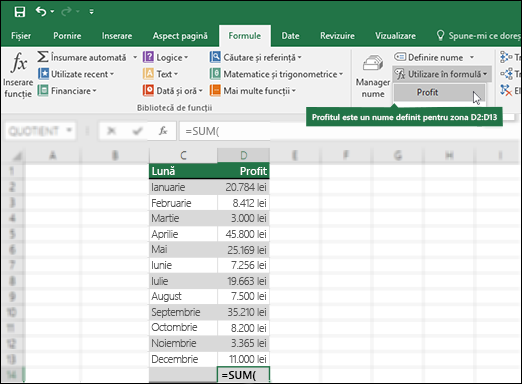
Pentru mai multe informații despre utilizarea numelor definite, consultați Definirea și utilizarea numelor în formule.
Formula conține o greșeală de ortografie în numele definit
Dacă sintaxa face în mod eronat referire la un nume definit, vedeți #NAME? eroare.
Continuând cu exemplul anterior, în foaia de calcul a fost creat un nume definit pentru Profit. În exemplul următor, numele nu este ortografiat corect, așa că funcția generează în continuare #NAME? eroare.
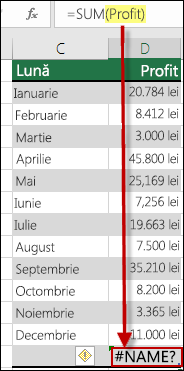
Soluție: Corectați greșeala de ortografie în sintaxă și încercați din nou formula.
Sfat
În loc să introduceți manual nume definite în formule, puteți configura Excel să facă automat acest lucru pentru dvs. Accesați Formule, Nume >definite>, selectați Utilizare în formulă, apoi selectați numele definit pe care doriți să îl adăugați. Excel adaugă numele la formulă.
Din sintaxă lipsesc ghilimelele duble pentru valorile text
Atunci când includeți referințe text în formule, trebuie să încadrați textul între ghilimele, chiar dacă utilizați doar un spațiu. Dacă din sintaxă lipsesc ghilimelele duble "" pentru o valoare text, vedeți #NAME eroare.
Consultați următorul exemplu.
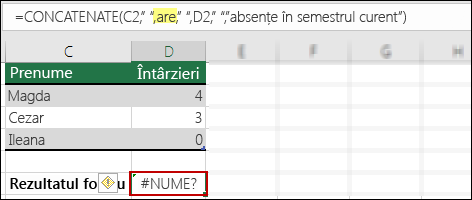
Sintaxei din acest exemplu îi lipsesc ghilimelele duble pentru has; Aceasta explică eroarea.
Soluție: Reveniți la sintaxă și inspectați manual pentru a vă asigura că toate valorile text sunt încadrate între ghilimele.
S-a omis un simbol două puncte dintr-o referință la o zonă
Dacă omiteți simbolul două puncte într-o referință de zonă, formula afișează un #NAME? eroare.
În exemplul următor, formula INDEX generează eroarea #NAME? deoarece în zona B2-B12 lipsește un simbol două puncte.
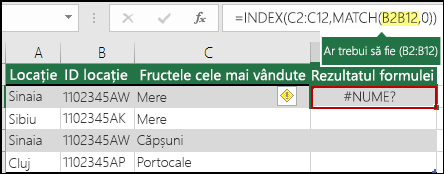
Soluție: Verificați sintaxa pentru a vă asigura că toate referințele de zonă includ simbolul două puncte.
Utilizați o funcție care necesită un anumit program de completare care nu este activat în Excel
Există unele funcții Excel care funcționează doar dacă sunt activate anumite programe de completare. În caz contrar, utilizarea acestor funcții produce un #NAME? eroare. De exemplu, pentru a utiliza funcția EUROCONVERT , trebuie să fie activat programul de completare Instrument valută Euro . Dacă utilizați funcții sau macrocomenzi particularizate care necesită Pachetul de instrumente de analiză, asigurați-vă că programul de completare Pachet instrumente analiză este activat.
Pentru a activa programe de completare în Excel:
- Accesați Opțiuni fișier>.
- Selectați Programe de completare.
- În caseta listă Gestionare , selectați Programe de completare Excel, apoi selectați Salt.
- Bifați caseta relevantă și selectați OK.
Aveți nevoie de ajutor suplimentar?
Puteți oricând să întrebați un expert de la Excel Tech Community sau să obțineți asistență de la Comunități.
Consultați și
Prezentarea generală a formulelor din Excel
Cum să evitați formulele eronate
Detectarea erorilor din formule