
Acest subiect explică scenariile comune în care întâmpinați eroarea #VALOARE! atunci când utilizați funcțiile INDEX și MATCH împreună într-o formulă. Unul dintre motivele cele mai comune pentru a utiliza combinația INDEX și MATCH este atunci când doriți să căutați o valoare într-un scenariu în care VLOOKUP nu va funcționa pentru dvs., de exemplu, dacă valoarea de căutare depășește 255 de caractere.
Problemă: Formula nu a fost introdusă ca matrice
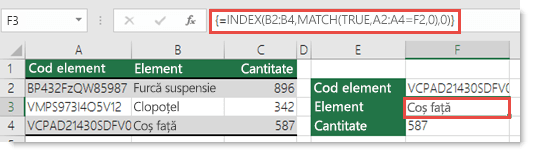
Dacă utilizați INDEX ca formulă matrice împreună cu MATCH pentru a regăsi o valoare, va trebui să efectuați conversia formulei într-o formulă matrice; altfel, veți vedea un #VALUE! .
Soluție: INDEX și MATCH trebuie utilizate ca formulă matrice, ceea ce înseamnă că trebuie să apăsați CTRL+SHIFT+ENTER. Acest lucru va încadra automat formula în acolade {}. Dacă încercați să le introduceți singur, Excel va afișa formula ca text.
Notă
Dacă aveți o versiune curentă de Microsoft 365, puteți să introduceți pur și simplu formula în celula de ieșire, apoi să apăsați pe ENTER pentru a confirma formula ca formulă matrice dinamică. În caz contrar, formula trebuie introdusă ca o formulă matrice moștenită, selectând mai întâi celula de ieșire, introducând formula în celula de ieșire și apăsând CTRL+SHIFT+ENTER pentru a confirma. Excel inserează acolade la începutul și la sfârșitul formulei pentru dvs. Pentru mai multe informații despre formulele matrice, consultați Reguli și exemple pentru formulele matrice.
Aveți nevoie de ajutor suplimentar?
Puteți oricând să întrebați un expert de la Excel Tech Community sau să obțineți asistență de la Comunități.
Consultați și
Corectarea erorii #VALUE! eroare
Căutarea valorilor cu VLOOKUP, INDEX sau MATCH
Prezentarea generală a formulelor din Excel
Cum să evitați formulele eronate
Detectarea erorilor din formule