
Important
În versiunile mai noi de Excel, Excel Mobile și Excel pentru web, CONCATENATE a fost înlocuit de funcția CONCAT. Deși funcția CONCATENATE este în continuare disponibilă pentru compatibilitate retroactivă, ar fi mai bine să utilizați CONCAT, deoarece este o funcție mai robustă.
Unul dintre cele mai comune scenarii în care întâmpinați eroarea #VALOARE! cu CONCATENATE este atunci când încercați să construiți un șir care include o referință de celulă ce conține o eroare, cum ar fi #VALOARE!.
În exemplul următor, dorim să concatenăm D2, E2 și F2, unde E2 are un #VALUE! .
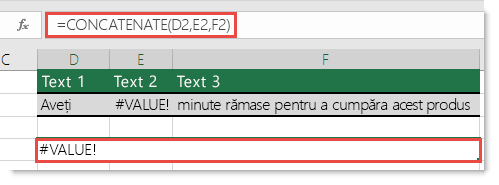
Eroarea din E2 determină funcția să afișeze #VALUE! . Pentru ca aceasta să funcționeze, va trebui să înlocuiți eroarea cu o altă valoare. Puteți să construiți o formulă ce verifică dacă există o eroare în referința la celulă și, în acest caz, să afișați șirul de text în care apare un 0 în loc de eroare (sau puteți înlocui 0 cu un text propriu, dar va trebui să încadrați textul între ghilimele: "Textul dvs.").
O formulă precum aceasta va funcționa:
=IF(ISERROR(E2),CONCATENATE(D2," ",0," ",F2))
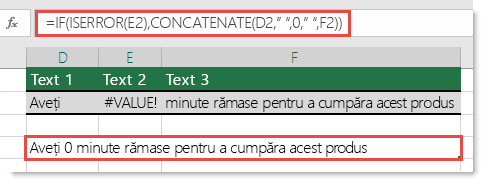
Cum funcționează? Funcția IF utilizează funcția IFERROR pentru a determina dacă există o eroare în E2 și, dacă există, funcția CONCATENATE combină valorile din D2, E2 și F2 (funcția înlocuiește eroarea cu un 0) și afișează șirul text care rezultă. Rețineți că formula utilizează și spații (" ") pentru a separa valorile.
Aveți nevoie de ajutor suplimentar?
Puteți oricând să întrebați un expert de la Excel Tech Community sau să obțineți asistență de la Comunități.
Consultați și
Corectarea erorii #VALUE! eroare
Prezentarea generală a formulelor din Excel
Cum să evitați formulele eronate
Detectarea erorilor din formule