
Important
Atunci când utilizați funcțiile de dată în Excel, rețineți întotdeauna că datele utilizate în formulă sunt afectate de setările Dată și oră din sistemul dvs. Când Excel găsește o incompatibilitate între formatul din argumentul date_text și setările Dată și oră ale sistemului, veți vedea o #VALUE! . Deci, primul lucru pe care va trebui să-l verificați când întâlniți #VALUE! cu o funcție de dată este pentru a verifica dacă setările Dată și oră acceptă formatul Dată din argumentul date_text .
Iată cele mai comune scenarii în care #VALUE! apare:
Problemă: Argumentul text_dată are o valoare nevalidă
Argumentul date_text trebuie să fie o valoare text validă, nu un număr sau o dată. De exemplu, 22 iunie 2000 este o valoare validă, dar valorile următoare nu sunt:
- 366699
- 06/22/2000
- 2000 iunie 22
- Iunie 22 2000
Soluție: Trebuie să modificați în valoarea corectă. Faceți clic dreapta pe celulă, faceți clic pe Formatare celule (sau apăsați CTRL+1) și asigurați-vă că celula are formatul Text. Dacă valoarea conține deja text, asigurați-vă că are un format corect, de exemplu 22 iunie 2000.
Problemă: Valoarea din argumentul text_dată nu este sincronizată cu setările dată și oră ale sistemului
Dacă setările de dată și oră ale sistemului respectă formatul zz/ll/aaaa, atunci o formulă precum =DATEVALUE("06.22.2000") va avea ca rezultat un #VALUE! . Dar aceeași formulă va afișa valoarea corectă atunci când data și ora sistemului sunt setate la formatul dd/mm/yyyy.
Soluție: Asigurați-vă că setările de dată și oră ale sistemului (atât ora în format scurt, cât și ora în format lung) se potrivesc cu formatul de dată din argumentul text_dată.
Problemă: Data nu este între 1 ianuarie 1990 și 31 decembrie 9999
Soluție: Asigurați-vă că argumentul text_dată reprezintă o dată între 1 ianuarie 1990 și 31 decembrie 9999.
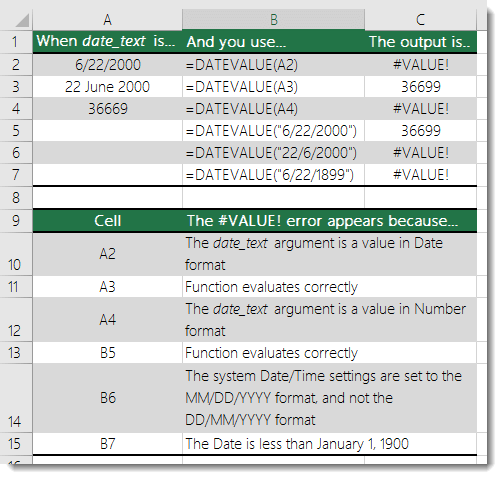
Exemplul următor listează rezultatul mai multor funcții DATEVALUE diferite.
Notă
Pentru acest exemplu, setările Dată și Oră sunt setate la M/d/yyyy și dddd,MMMM d,yyyy pentru formatele Data în format scurt și Data în format lung.
Aveți nevoie de ajutor suplimentar?
Puteți oricând să întrebați un expert de la Excel Tech Community sau să obțineți asistență de la Comunități.
Consultați și
Corectarea erorii #VALUE! eroare
Calculul diferenței dintre două date calendaristice
Prezentarea generală a formulelor din Excel
Cum să evitați formulele eronate
Detectarea erorilor din formule