

Acest articol listează cauzele frecvente ale #VALUE! atunci când lucrați cu DAYS.
Problemă: Argumentele nu se referă la o dată calendaristică validă
Dacă argumentele dvs. conțin date stocate ca text, cum ar fi 22 iunie 2000, Excel nu poate interpreta valoarea ca pe o dată calendaristică validă și returnează o eroare #VALUE! .
Notă
Funcția poate accepta unele formate de dată bazate pe text, cum ar fi 21-oct-2006, care poate să nu genereze o eroare #VALUE! .
Soluție: Modificați valoarea într-o dată calendaristică validă, cum ar fi 22.06.2000 și testați formula din nou.
Problemă: Setările de dată și oră ale sistemului nu sunt sincronizate cu datele din celule.
Dacă sistemul dvs. utilizează un format de dată, cum ar fi zz/ll/aaaa, iar datele din foaia de lucru utilizează un alt format, cum ar fi zz.ll.aaaa, este posibil să primiți o eroare #VALUE.
Soluție: Verificați setările regionale de dată ale sistemului pentru a vă asigura că se potrivesc cu formatul datelor menționate în formulă. Dacă este necesar, actualizați datele astfel încât Excel să le poată interpreta corect.
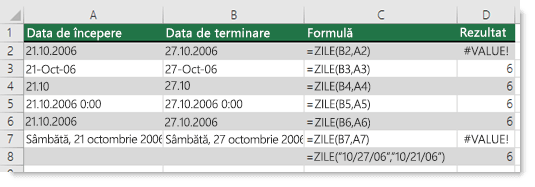
Următorul exemplu arată diverse variații ale funcției DAYS, unde A2 și A7 sunt date nevalide.
Aveți nevoie de ajutor suplimentar?
Puteți oricând să întrebați un expert de la Excel Tech Community sau să obțineți asistență de la Comunități.
Consultați și
Cum să remediați o eroare #VALOARE! eroare
Calculul diferenței dintre două date calendaristice
Prezentarea generală a formulelor din Excel
Cum să evitați formulele eronate în Excel
Detectarea erorilor din formule în Excel