
Acest articol furnizează informații despre rezolvarea #VALUE! în TRANSPOSE.
Problemă: Formula nu este introdusă ca formulă matrice
De exemplu:
=TRANSPOSE(B2:C8)
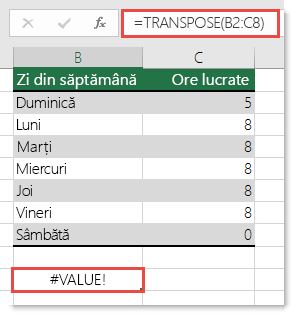
Formula are ca rezultat un #VALUE! .
Dacă utilizați Excel pentru Microsoft 365, introduceți formula în celula din stânga sus a zonei de ieșire și apăsați pe ENTER. Excel vărsează automat rezultatele în celulele învecinate.
Soluție: efectuați conversia formulei într-o formulă matrice într-o zonă care se potrivește ca dimensiune cu zona sursă. Pentru aceasta:
- Selectați o zonă de celule necompletate din foaia de lucru. Numărul de celule necompletate selectate ar trebui să fie egal cu numărul de celule pe care încercați să le copiați. În acest caz, selectați o zonă de 7 coloane lățime și 2 coloane înălțime.
- În versiunile de Excel care nu acceptă matrice dinamice, introduceți formula ca formulă matrice moștenită apăsând CTRL+SHIFT+ENTER. Excel încadrează automat formula în acolade {}. Dacă încercați să le introduceți singur, Excel afișează formula ca text.
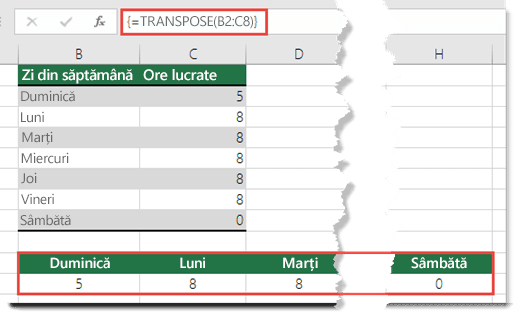
Notă
În versiunile anterioare de Excel care nu acceptă matrice dinamice, trebuie să introduceți formula ca formulă matrice moștenită, selectând zona de ieșire, introducând formula și apăsând CTRL+SHIFT+ENTER. Excel inserează acoladele în numele dvs. Pentru mai multe informații despre formulele matrice, consultați Reguli și exemple pentru formulele matrice.
Aveți nevoie de ajutor suplimentar?
Puteți oricând să întrebați un expert de la Excel Tech Community sau să obțineți asistență de la Comunități.
Consultați și
Corectarea erorii #VALUE! eroare
Prezentarea generală a formulelor din Excel
Cum să evitați formulele eronate în Excel
Detectarea erorilor din formule în Excel