- Faceți clic dreapta pe celulă, apoi selectați Comentariu nou.
- Tastați comentariul. Puteți trimite @mention o persoană care să îi adreseze comentariul, astfel încât să îi trimiteți o notificare prin e-mail despre comentariu.
- Selectați butonul Publicare (sau apăsați Ctrl+Enter).
- Dacă alte persoane au ceva de adăugat, pot să facă clic dreapta pe celulă și să aleagă Răspuns la comentariu.
- Dacă doriți să editați un comentariu cu fir, plasați cursorul peste celulă. Apoi poziționați cursorul peste textul comentariului propriu-zis și selectați Editare. Puteți edita doar comentariile pe care le-ați creat.
- Dacă doriți să ștergeți un comentariu cu fir, faceți clic dreapta pe celulă, apoi selectați Ștergere comentariu.
- Dacă doriți să ștergeți un răspuns, poziționați cursorul peste celulă. Apoi poziționați cursorul peste textul răspunsului propriu-zis și selectați Ștergere.
- Dacă un fir de comentarii este finalizat, îl puteți marca drept Rezolvat: poziționați cursorul peste celulă, apoi selectați Mai multe...>Rezolvați firul. Comentariul va putea fi vizualizat în continuare, dar nu mai pot fi făcute alte adăugiri la acesta decât dacă este redeschis. Orice persoană care are acces pentru scriere la un registru de lucru poate rezolva sau redeschide comentariile.
Inserarea notelor simple în scopuri de adnotare
Notele nu au o casetă de răspuns. Acestea sunt destinate doar adăugării de adnotări sau mementouri în celule. Dacă nu trebuie să purtați o discuție despre date, utilizați o notă.
- Faceți clic dreapta pe celulă, apoi faceți clic pe Notă nouă (sau apăsați Shift+F2).
- Tastați textul adnotării.
- Faceți clic în afara casetei.
Dacă doriți să editați nota, faceți clic cu butonul din dreapta pe celulă, apoi faceți clic pe Editare notă.
Dacă doriți să ștergeți nota, faceți clic dreapta pe celulă și alegeți Ștergere notă.
Panoul de activități Comentarii vă arată toate comentariile de pe foaia de lucru curentă și vă permite să navigați la alte foi de lucru pentru a revizui și acele comentarii.
- Selectați prima foaie de lucru care conține comentarii, apoi, pe panglică, lângă meniul Editare , selectați Comentarii.
- Revizuiți comentariile listate. Selectați un comentariu pentru a vedea celula care îl conține și pentru a efectua modificări la acesta.
- După ce ați revizuit toate comentariile de pe foaie, în partea de jos a listei, selectați Vedeți mai multe comentarii pentru a vedea comentariul următor în altă foaie de lucru.
- După ce ați revizuit ultimul set de comentarii, puteți reveni în locul din care ați pornit: în partea de jos a listei, selectați Reveniți la primul comentariu.
În Excel pentru Microsoft 365, există două tipuri de comentarii din care puteți alege: comentariile și notele. Pentru mai multe informații, vedeți diferența dintre comentariile cu fir și note.
- Selectați celula sau celulele care conțin comentariile pe care doriți să le copiați.
- Apăsați Ctrl+C.
- Pe fila Pornire , selectați săgeata de sub Lipire, apoi selectați Lipire specială.
- În caseta de dialog Lipire specială , sub Lipire, selectați Comentarii, apoi OK.
- Pentru a anula marginea mobilă, selectați altă celulă sau apăsați pe Esc.
Notă
- Nu apăsați pe Enter după ce faceți clic pe OK. Dacă faceți acest lucru, conținutul celulei este copiat în zona de lipire în plus față de comentariu.
- Comentariile copiate înlocuiesc orice comentarii existente din suprafața de destinație.
Afișarea sau ascunderea indicatorilor
În mod implicit, Excel afișează un indicator atunci când o celulă conține un comentariu sau o notă. Puteți să controlați modul în care Excel afișează comentariile și indicatorii în celule, schimbând setările implicite astfel încât să afișeze sau să ascundă întotdeauna comentariile sau notele.
Selectați fila Fișier , apoi selectați Opțiuni.
În categoria Complex, sub Afișare, alegeți una dintre următoarele:
- Pentru a ascunde atât comentariile, cât și indicatorii din întregul registru de lucru, sub Pentru celulele cu comentarii, afișați: selectați Fără comentarii, note sau indicatori.
- Pentru a afișa indicatorii, dar a afișa comentariile doar atunci când poziționați indicatorul deasupra celulelor, sub Pentru celulele cu comentarii, afișați: selectați Numai indicatori și comentariile și notele la trecerea cu mouse-ul.
- Pentru a afișa întotdeauna atât comentariile, cât și indicatorii, sub Pentru celulele cu comentarii, afișați: selectați Indicatori și note și comentariile la trecerea cu mouse-ul.
Schimbarea numelui implicit care se afișează
Excel etichetează fiecare comentariu cu numele persoanei care este conectată în prezent cu contul său. Acesta nu poate fi modificat prin suprascriere. Însă notele sunt diferite. Excel etichetează notele utilizând un nume pe care îl introduceți în caseta de dialog Opțiuni. Următoarea procedură vă arată cum să schimbați numele care apare în note, dar nu și în comentariile cu fire.
Faceți clic pe fila Fișier, apoi pe Opțiuni.
În categoria General, sub Personalizare copie Microsoft Office, tastați un nume în caseta Nume utilizator.
Notă
Dacă este necompletată caseta Nume utilizator, Excel setează automat valoarea casetei Nume utilizator la numele dvs. de utilizator și utilizează acel nume pentru etichetă.
Consultați și
Imprimarea comentariilor și notelor în Excel
Diferența dintre comentariile cu fir și notele
Ce să faceți dacă lipsiți Comentariu nou și Notă nouă din meniul contextual Excel
- Faceți clic dreapta pe celulă, apoi selectați Comentariu nou.
- Tastați comentariul.
- Selectați butonul Publicare (sau apăsați ⌘+Enter).
- Dacă alte persoane au ceva de adăugat, pot să facă clic dreapta pe celulă și să aleagă Răspuns la comentariu.
- Dacă doriți să editați un comentariu cu fir sau un răspuns, poziționați cursorul peste celulă. Apoi poziționați cursorul peste textul comentariului propriu-zis și selectați Mai multe...>Editare comentariu. Puteți edita doar comentariile pe care le-ați creat.
- Dacă doriți să ștergeți un comentariu cu fir, faceți clic dreapta pe celulă, apoi selectați Ștergere comentariu.
- Dacă doriți să ștergeți un răspuns, poziționați cursorul peste celulă. Apoi poziționați cursorul peste textul răspunsului propriu-zis și selectați Mai multe...>Ștergeți comentariul.
- Dacă un fir de comentarii este finalizat, îl puteți marca drept Rezolvat: poziționați cursorul peste celulă, apoi selectați Mai multe...>Rezolvare fir. Comentariul va putea fi vizualizat în continuare, dar nu mai pot fi făcute alte adăugiri la acesta decât dacă este redeschis. Orice persoană care are acces pentru scriere la un registru de lucru poate rezolva sau redeschide comentariile.
Inserarea notelor simple în scopuri de adnotare
Notele nu au o casetă de răspuns. Acestea sunt destinate doar adăugării de adnotări sau mementouri în celule. Dacă nu trebuie să purtați o discuție despre date, utilizați o notă.
- Faceți clic dreapta pe celulă, apoi selectați Notă nouă (sau apăsați Shift+F2).
- Tastați textul adnotării.
- Faceți clic în afara casetei.
Dacă doriți să editați nota, faceți clic dreapta pe celulă, apoi selectați Editare notă.
Dacă doriți să ștergeți nota, faceți clic dreapta pe celulă și alegeți Ștergere notă.
- Selectați celula sau celulele care conțin comentariile pe care doriți să le copiați.
- Apăsați pe ⌘+C.
- On the Home tab, select the Paste arrow, and then select Paste Special.
- În caseta de dialog Lipire specială , sub Lipire, selectați Comentarii și note, apoi selectați OK.
- Pentru a anula marginea mobilă, selectați altă celulă sau apăsați pe Esc.
Notă
Comentariile copiate înlocuiesc orice comentarii existente din suprafața de destinație.
Afișarea sau ascunderea indicatorilor
În mod implicit, Excel pentru Mac afișează un indicator atunci când o celulă conține un comentariu sau o notă. Puteți să controlați modul în care Excel afișează comentariile și indicatorii în celule, schimbând setările implicite astfel încât să afișeze sau să ascundă întotdeauna comentariile.
SelectațiVizualizarepreferințe>Excel> (sub Crearea).
În caseta de dialog Vizualizare, sub Pentru celulele cu comentarii, afișați, alegeți una dintre următoarele:
- Pentru a ascunde atât comentariile, cât și indicatorii din întregul registru de lucru, selectați Niciun comentariu sau indicatori.
- Pentru a afișa indicatorii, dar a afișa comentariile doar atunci când poziționați indicatorul deasupra celulelor , selectați Numai indicatori și comentariile la trecere.
- Pentru a afișa întotdeauna atât comentariile, cât și indicatorii, selectați Comentarii și indicatori.
Schimbarea numelui implicit care se afișează
Excel etichetează fiecare comentariu cu fir cu numele persoanei care este conectată în prezent cu contul său. Acesta nu poate fi modificat prin suprascriere. Însă notele sunt diferite. Excel etichetează notele utilizând un nume pe care îl introduceți în caseta de dialog Opțiuni. Următoarea procedură vă arată cum să schimbați numele care apare în note, dar nu și în comentariile cu fire.
Faceți clic pePreferințe>Excel>General.
În caseta de dialog General , sub Personalizare, tastați un nume în caseta Nume utilizator .
Notă
Dacă este necompletată caseta Nume utilizator, Excel setează automat valoarea casetei Nume utilizator la numele dvs. de utilizator și utilizează acel nume pentru etichetă.
Panoul de activități Comentarii vă arată toate comentariile de pe foaia de lucru curentă și vă permite să navigați la alte foi de lucru pentru a revizui și acele comentarii.
- Selectați prima foaie de lucru care conține comentarii, apoi, pe panglică, lângă meniul Partajare , selectați Comentarii.
- Revizuiți comentariile listate. Selectați un comentariu pentru a evidenția celula care îl conține și pentru a efectua modificări la comentariu.
- După ce ați revizuit toate comentariile de pe foaie, în partea de jos a listei, selectați Vedeți mai multe comentarii pentru a vedea comentariul următor în altă foaie de lucru.
- După ce ați revizuit ultimul set de comentarii, puteți reveni în locul din care ați pornit: în partea de jos a listei, selectați Reveniți la primul comentariu.
Consultați și
Imprimarea comentariilor și notelor în Excel
Ce să faceți dacă lipsiți Comentariu nou și Notă nouă din meniul contextual Excel
- Faceți clic dreapta pe celulă, apoi selectați Comentariu nou.
- Tastați comentariul. Puteți trimite @mention o persoană care să îi adreseze comentariul, astfel încât să îi trimiteți o notificare prin e-mail despre comentariu.
- Selectați butonul Postare comentariu (sau apăsați pe Ctrl+Enter).
- Dacă alte persoane au ceva de adăugat, pot să facă clic dreapta pe celulă și să aleagă Răspuns nou.
- Dacă doriți să editați un comentariu cu fir, plasați cursorul peste celulă. Apoi selectați comentariul, selectați meniul Mai multe acțiuni fir și selectați Editare comentariu. Puteți edita doar comentariile pe care le-ați creat.
- Dacă doriți să ștergeți un comentariu cu fir, faceți clic dreapta pe celulă, apoi selectați Ștergere comentariu.
- Dacă doriți să ștergeți un răspuns, poziționați cursorul peste celulă. Apoi poziționați cursorul peste textul răspunsului propriu-zis și selectați Ștergere.
- Dacă un fir de comentarii este finalizat, îl puteți marca drept Rezolvat: poziționați cursorul peste celulă, apoi faceți clic pe Mai multe acțiuni> firRezolvare fir. Comentariul va putea fi vizualizat în continuare, dar nu mai pot fi făcute alte adăugiri la acesta decât dacă este redeschis. Orice persoană care are acces pentru scriere la un registru de lucru poate rezolva sau redeschide comentariile.
Inserarea notelor simple în scopuri de adnotare
- Faceți clic dreapta pe celulă, apoi selectați Notă nouă (sau apăsați Shift+F2).
- Tastați textul adnotării.
- Selectați altă celulă.
Dacă doriți să editați nota, faceți clic dreapta pe celulă, apoi selectați Note>editare notă.
Dacă doriți să ștergeți nota, faceți clic dreapta pe celulă și alegeți Ștergere notă.
În Excel pentru Microsoft 365, există două tipuri de comentarii din care puteți alege: comentariile și notele. Pentru mai multe informații, consultați articolul Diferența dintre comentariile cu fir și note.
Notă
Atunci când copiați și lipiți comentarii cu fir în alte celule, Excel pentru web va lipi și valorile din celule.
- Selectați celula sau celulele care conțin comentariile pe care doriți să le copiați.
- Apăsați Ctrl+C.
- Selectați celulele necompletate și apăsați Ctrl+V.
Notă
Comentariile copiate înlocuiesc orice comentarii existente din suprafața de destinație.
Panoul de activități Comentarii vă arată toate comentariile de pe foaia de lucru curentă și vă permite să navigați la alte foi de lucru pentru a revizui și acele comentarii.
- Selectați prima foaie de lucru care conține comentarii, apoi, pe panglică, lângă meniul Editare , selectați Comentarii.
- Revizuiți comentariile listate. Selectați un comentariu pentru a vedea celula care îl conține și pentru a efectua modificări la acesta.
- După ce ați revizuit toate comentariile de pe foaie, în partea de jos a listei, selectați Vedeți mai multe comentarii pentru a vedea comentariul următor în altă foaie de lucru.
- După ce ați revizuit ultimul set de comentarii, puteți reveni în locul din care ați pornit: în partea de jos a listei, selectați Reveniți la primul comentariu.
- Într-un registru de lucru Excel, atingeți foaia de lucru.
- Atingeți Revizuire.
- Atingeți Comentariu.
- Tastați comentariul, apoi atingeți butonul Publicare.
- Pentru a răspunde la un comentariu, atingeți celula (care are comentariul), atingeți pictograma de comentariu violet care apare deasupra ei, iar în caseta text Răspuns, introduceți un răspuns și atingeți butonul Publicare.
Iată alte lucruri pe care le puteți face cu comentariile cu fire pe tableta Android:
- Pentru a vizualiza un anumit fir, atingeți celula, apoi atingeți pictograma violet Comentariu.
- Pentru a vizualiza toate firele din foaia de lucru, atingeți Revizuire, apoi atingeți Afișare comentarii.
- Pentru a edita un anumit comentariu dintr-un fir, atingeți celula (care are comentariul), atingeți pictograma de comentariu violet care apare deasupra ei, atingeți comentariul pe care doriți să îl editați, apoi atingeți Editare. Modificați comentariul după cum este necesar, apoi atingeți Salvare. Puteți edita doar comentariile pe care le-ați creat.
- Pentru a șterge un anumit comentariu dintr-un fir, atingeți celula (care are comentariul), atingeți pictograma de comentariu violet care apare deasupra ei, atingeți comentariul pe care doriți să îl ștergeți, apoi atingeți Ștergere.
- Pentru a șterge un fir întreg, atingeți celula (care are comentariul), atingeți pictograma de comentariu violet care apare deasupra ei, atingeți ... (pictograma puncte de suspensie) de lângă primul comentariu din fir și atingeți Ștergere fir.
- Pentru a rezolva un fir, atingeți celula (care are comentariul), atingeți pictograma de comentariu violet care apare deasupra ei, atingeți ... (pictograma puncte de suspensie) de lângă primul comentariu din fir și atingeți Rezolvare fir.
- Atingeți
 Android.
- Atingeți Pornire, apoi Examinare.
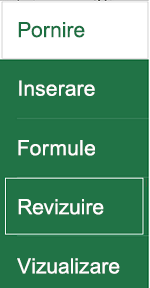
- Atingeți Comentariu, tastați comentariul, apoi atingeți butonul Publicare.
- Pentru a răspunde la un comentariu, atingeți celula (care are comentariul), atingeți pictograma de comentariu violet care apare deasupra ei, iar în caseta text Răspuns, introduceți un răspuns și atingeți butonul Publicare.
Iată alte lucruri pe care le puteți face cu comentarii cu fire pe telefonul Android:
- Pentru a vizualiza un anumit fir, atingeți celula, apoi atingeți pictograma violet Comentariu.
- Pentru a vizualiza toate firele din foaia de lucru, atingeți Revizuire, apoi atingeți Afișare comentarii.
- Pentru a edita un anumit comentariu dintr-un fir, atingeți celula (care are comentariul), atingeți pictograma de comentariu violet care apare deasupra ei, atingeți comentariul pe care doriți să îl editați, apoi atingeți Editare. Modificați comentariul după cum este necesar, apoi atingeți Salvare.
- Pentru a șterge un anumit comentariu dintr-un fir, atingeți celula (care are comentariul), atingeți pictograma de comentariu violet care apare deasupra ei, atingeți comentariul pe care doriți să îl ștergeți, apoi atingeți Ștergere.
- Pentru a șterge un fir întreg, atingeți celula (care are comentariul), atingeți pictograma de comentariu violet care apare deasupra ei, atingeți ... (pictograma puncte de suspensie) de lângă primul comentariu din fir și atingeți Ștergere fir.
- Pentru a rezolva un fir, atingeți celula (care are comentariul), atingeți pictograma de comentariu violet care apare deasupra ei, atingeți ... (pictograma puncte de suspensie) de lângă primul comentariu din fir și atingeți Rezolvare fir.
- Într-un registru de lucru Excel, atingeți foaia de lucru.
- Atingeți Inserare.
- Atingeți Comentariu.
- Tastați comentariul, apoi atingeți butonul Publicare.
- Pentru a răspunde la un comentariu, atingeți celula (care are comentariul), atingeți pictograma de comentariu violet care apare deasupra ei, iar în caseta text Răspuns, introduceți un răspuns și atingeți butonul Publicare.
Iată alte lucruri pe care le puteți face cu comentarii cu fire pe iPad:
- Pentru a vizualiza un anumit fir, atingeți celula, apoi atingeți pictograma violet Comentariu.
- Pentru a vizualiza toate firele din foaia de lucru, atingeți Revizuire, apoi atingeți Afișare comentarii.
- Pentru a edita un anumit comentariu dintr-un fir, atingeți celula (care are comentariul), atingeți pictograma de comentariu violet care apare deasupra ei, atingeți comentariul pe care doriți să îl editați, apoi atingeți Editare. Modificați comentariul după cum este necesar, apoi atingeți Salvare. Puteți edita doar comentariile pe care le-ați creat.
- Pentru a șterge un anumit comentariu dintr-un fir, atingeți celula (care are comentariul), atingeți pictograma de comentariu violet care apare deasupra ei, atingeți comentariul pe care doriți să îl ștergeți, apoi atingeți Ștergere.
- Pentru a șterge un fir întreg, atingeți celula (care are comentariul), atingeți pictograma de comentariu violet care apare deasupra ei, atingeți ... (pictograma puncte de suspensie) de lângă primul comentariu din fir și atingeți Ștergere fir.
Atingeți iPhone.
Atingeți Pornire, apoi Examinare.
Atingeți Comentariu, tastați comentariul, apoi atingeți butonul Publicare.
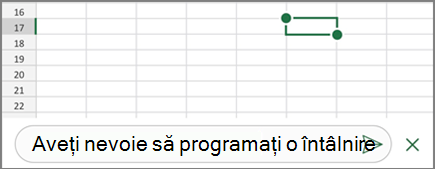
Pentru a răspunde la un comentariu, atingeți celula (care are comentariul), atingeți pictograma de comentariu violet care apare deasupra ei, iar în caseta text Răspuns, introduceți un răspuns și atingeți butonul Publicare.
Atingeți săgeata verde în jos după ce ați terminat.
Iată alte lucruri pe care le puteți face cu comentarii cu fire pe iPhone:
- Pentru a vizualiza un anumit fir, atingeți celula, apoi atingeți pictograma violet Comentariu.
- Pentru a vizualiza toate firele din foaia de lucru, atingeți Revizuire, apoi atingeți Afișare comentarii.
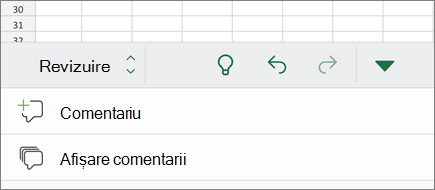
- Pentru a edita un anumit comentariu dintr-un fir, atingeți celula (care are comentariul), atingeți pictograma de comentariu violet care apare deasupra ei, atingeți comentariul pe care doriți să îl editați, apoi atingeți Editare. Modificați comentariul după cum este necesar, apoi atingeți Salvare. Puteți edita doar comentariile pe care le-ați creat.
- Pentru a șterge un anumit comentariu dintr-un fir, atingeți celula (care are comentariul), atingeți pictograma de comentariu violet care apare deasupra ei, atingeți comentariul pe care doriți să îl ștergeți, apoi atingeți Ștergere.
- Pentru a șterge un fir întreg, atingeți celula (care are comentariul), atingeți pictograma de comentariu violet care apare deasupra ei, atingeți ... (pictograma puncte de suspensie) de lângă primul comentariu din fir și atingeți Ștergere fir.
