
Automatizați activitățile repetitive cu scripturile Office în Excel pentru web, Windows și Mac. Creați scenarii și redați-le ori de câte ori doriți. Distribuie-ți scenariile în întreaga organizație pentru a-i ajuta pe ceilalți să-și accelereze fluxurile de lucru și să fie consecvente. Editați-vă scripturile pe măsură ce fluxul de lucru se modifică și permiteți ca mediul cloud să vă actualizeze soluțiile în cadrul organizației.
Creați un script Office
Există mai multe moduri de a crea un nou script Office.
- Înregistrați-vă acțiunile cu Înregistratorul de acțiuni. Acest lucru este foarte bun atunci când trebuie să efectuați acțiuni unitare în registrele de lucru. Nu sunt necesare cunoștințe de codare pentru a înregistra și a partaja scripturi Office. Introducere în înregistrare cu Înregistrați-vă acțiunile ca scripturi Office.
- Utilizați editorul de cod din panoul de activități Scripturi Office pentru a lucra cu TypeScript pentru scripturi complexe. Pentru a afla cum să începeți cu Înregistratorul de acțiuni și cum să editați scripturi pentru a se potrivi mai bine necesităților dvs., consultați tutorialul: Crearea și formatarea unui tabel Excel.
- Schițează un scenariu cu inteligența artificială. Utilizați această abordare pentru a genera un script de început, apoi revizuiți-l și modificați-l pentru a se potrivi nevoilor dvs. Rețineți că această caracteristică este în previzualizare și este posibil să nu fie disponibilă pentru toată lumea.
Rulați un script Office
Pentru a vizualiza scripturile, accesați Vizualizare automată>scripturi , apoi selectați Scripturi recente sau Scripturi din acest registru de lucru pentru a deschide panoul de activități Scripturi Office.
Sfat
Scripturile dvs. pot fi selectate și direct din Galeria de scripturi Office.
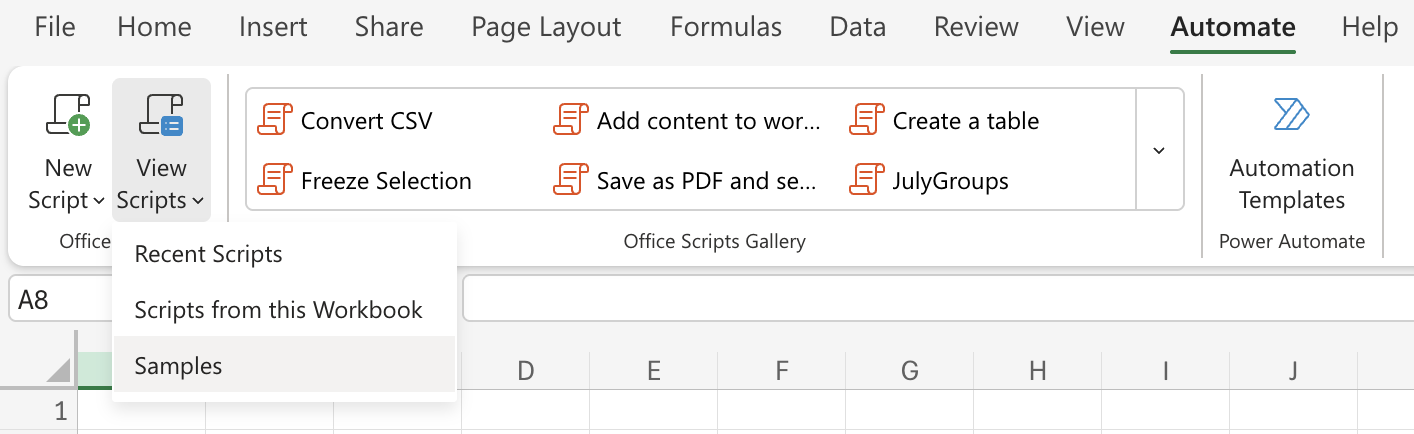
După ce panoul de activități Scripturi Office este deschis, selectați butonul Rulare pentru a porni scriptul. Veți vedea o scurtă notificare că rulează scriptul, care dispare atunci când scriptul este finalizat.
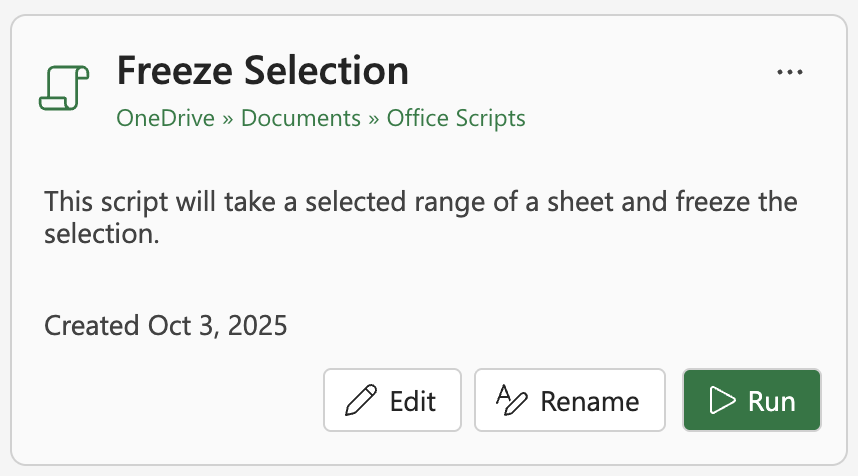
Mai multe opțiuni - selectați meniul puncte de suspensie (...) în colțul din dreapta al fișei de script pentru a vedea meniul contextual. Aici aveți opțiuni:
- Ștergeți scriptul.
- Faceți o copie a scriptului.
- Mutați scriptul în altă locație.
- Integrați scriptul cu Power Automate utilizând Automatizarea unei activități.
Depanarea
Următoarele secțiuni au instrucțiuni despre probleme comune. Pentru mai multe informații, vizitați Depanarea scripturilor Office. De asemenea, puteți să întrebați un expert din Comunitatea tehnică Excel sau să obțineți asistență în Comunități.
Fila Automat nu apare sau Scripturi Office indisponibile
Pașii următori ar trebui să vă ajute în depanarea oricăror probleme legate de fila Automatizare care nu apare în Excel.
- Asigurați-vă că licența Microsoft 365 include scripturi Office.
- Asigurați-vă că sunt activate modulele cookie de la terți (atunci când utilizați Excel pe web).
- Asigurați-vă că administratorul nu a dezactivat scripturile Office în Centrul de administrare Microsoft 365.
- Asigurați-vă că administratorul nu a configurat o politică de grup pentru a bloca scripturile Office (numai pentru Windows).
- Instalați WebView2 (numai pentru Windows).
- Asigurați-vă că nu sunteți conectat ca utilizator extern sau invitat la entitatea dvs. găzduită.
Erori de script
Anumite acțiuni pot fi în regulă prima dată când înregistrați scriptul, dar pot eșua atunci când îl rulați din nou. Acest lucru se poate datora numelor diferite ale foilor de lucru, tabelelor lipsă sau altor diferențe între registrele de lucru. Notificările de eroare din script se afișează în panoul de activități Scripturi Office.

Selectați Vizualizare jurnale pentru a afișa o explicație scurtă a erorii în fila Ieșire a editorului de cod.

Caracteristici neacceptate
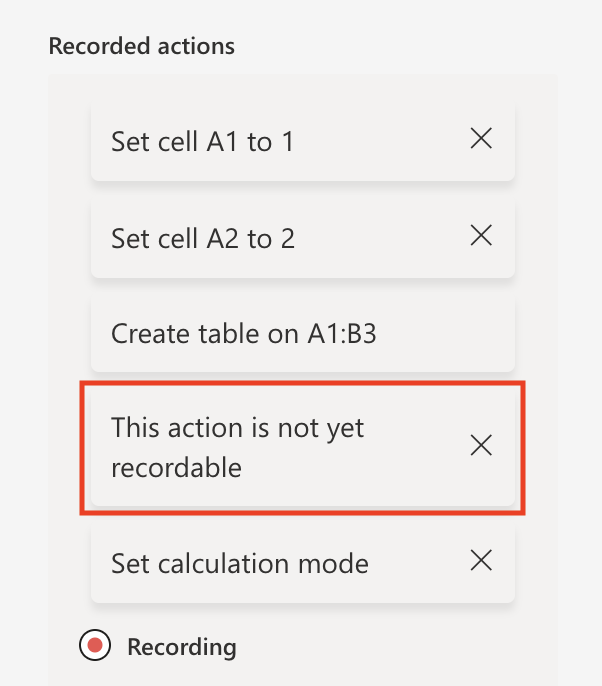
Lucrăm constant pentru a adăuga suport pentru mai multe caracteristici, dar momentan nu totul este acceptat. Atunci când se întâmplă acest lucru, veți vedea o notă în panoul Înregistrare acțiuni. Astfel de acțiuni nu sunt adăugate la script și vor fi ignorate.
Consultați și
Înregistrați-vă acțiunile ca scripturi Office
Documentație tehnică scripturi Office
Tutorial: Crearea și formatarea unui tabel Excel
Exemple de scripturi pentru scripturi Office în Excel pe web