
Dacă o foaie de lucru se întinde pe mai multe pagini imprimate, puteți adăuga titluri de rând și coloană care apar pe fiecare pagină imprimată pentru a eticheta datele. Aceste etichete se mai numesc și titluri de imprimare.
Urmați acești pași pentru a adăuga titluri de imprimare la o foaie de lucru:
- Pe foaia de lucru pe care doriți să o imprimați, în fila Aspect pagină , faceți clic pe Imprimare titluri , în grupul Fundal pagină .

Notă
Comanda Imprimare titluri apare estompată dacă vă aflați în modul de editare a celulelor, dacă o diagramă este selectată în aceeași foaie de lucru sau dacă nu este instalată nicio imprimantă. Pentru pașii de configurare și depanare a imprimantei, consultați Remedierea problemelor cu imprimarea și conectarea imprimantei în Windows.
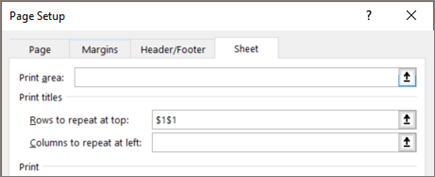
Pe fila Foaie , sub Imprimare titluri, introduceți rândurile și coloanele pe care doriți să le repetați:
- În caseta de sus Rânduri de repetat , introduceți referința rândurilor care conțin etichetele de coloană.
- În caseta Coloane de repetat la stânga , introduceți referința coloanelor care conțin etichetele de rând.
De exemplu, dacă doriți să imprimați etichete de coloană în partea superioară a fiecărei pagini imprimate, tastați $1:$1 în caseta Rânduri de repetat în caseta de sus .
Sfat
De asemenea, puteți face clic pe butoanele Restrângere fereastră pop-up
 din capătul din dreapta al rândurilor pentru a repeta în partea de sus și Coloane pentru repetare în casetele din stânga, apoi selectați rândurile sau coloanele de titlu pe care doriți să le repetați în foaia de lucru. După ce ați terminat de selectat rândurile sau coloanele de titlu, faceți clic pe butonul nou pentru a reveni la caseta de dialog.
Notă
Dacă selectați mai multe foi de lucru, casetele Rânduri de repetat la început și Coloane de repetat la stânga nu vor fi disponibile în caseta de dialog Inițializare pagină . Pentru a anula o selecție a mai multe foi de lucru, faceți clic pe orice foaie de lucru neselectată. Dacă nu este vizibilă nicio foaie de lucru neselectată, faceți clic cu butonul din dreapta pe selectorul unei foi selectate, apoi faceți clic pe Anularea grupării foilor în meniul de comenzi rapide.
Consultați și
- Imprimarea titlurilor de rânduri și coloane
- Imprimarea rândurilor cu anteturi de coloane în partea de sus a fiecărei pagini
- Imprimarea unei foi de lucru sau a unui registru de lucru
- Imprimarea în Excel
Aveți nevoie de ajutor suplimentar?
Puteți oricând să întrebați un expert de la Excel Tech Community sau să obțineți asistență de la Comunități.