

Puteți pivota o coloană dintr-un tabel prin agregarea valorilor care se potrivesc într-o coloană, pentru a crea o nouă orientare de tabel. Tabelul este sortat în ordine ascendentă după valorile din prima coloană.
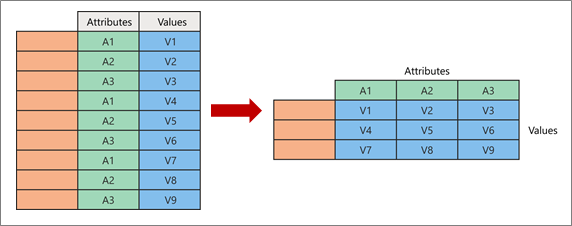
Când pivotați, luați două coloane originale și creați o nouă pereche atribut-valoare care reprezintă un punct de intersecție al noilor coloane:
- Atribute Valorile identice dintr-o coloană inițială de atribute (cu verde în partea stângă) sunt reprezentate în mai multe coloane noi (cu verde în partea dreaptă).
- Valorile din coloana inițială nepivotată (cu albastru în partea stângă) sunt distribuite ca valori la coloanele noi corespunzătoare (cu albastru în partea dreaptă).
Pivotarea și agregarea unei coloane
Iată datele eșantion utilizate în această procedură.
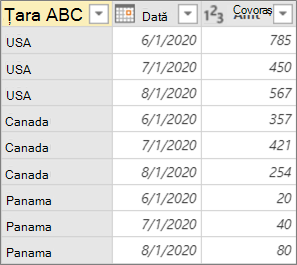
Pentru a deschide o interogare, găsiți una încărcată anterior din Editor Power Query, selectați o celulă din date, apoi selectați Editare interogare>. Pentru mai multe informații , consultați Crearea, încărcarea sau editarea unei interogări în Excel.
Selectați coloana pe care doriți să o pivotați. În exemplu, selectați Dată. Valorile unice ale acestei coloane devin noile coloane și anteturi de coloană.
Selectați Transformare>coloană pivot.
În caseta de dialog Coloană pivot , în lista Coloană de valori , selectați Amt.
Selectați Opțiuni complexe, apoi selectați o funcție cu valoare agregată. În exemplu, selectați Sumă.
Opțiunile disponibile sunt: Fără agregare, Număr (toate),Contor (nu necompletat),Minim, Maxim, Mediană, Sumă și Medie.
Sfat Dacă nu doriți să contorizați o celulă fără o valoare, selectați Contor (nu necompletat). De exemplu, dacă există zece celule într-o coloană și două sunt necompletate, numărul este opt.
Selectați OK.
Rezultat
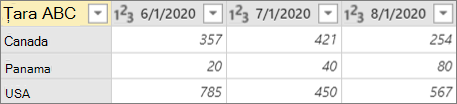
Coloana Dată din tabelul inițial este pivotată pentru a obține suma tuturor valorilor din coloana Amt inițială la intersecția dintre Țară și fiecare coloană Dată nouă.
Pivotarea unei coloane fără agregare
Iată datele eșantion utilizate în această procedură.
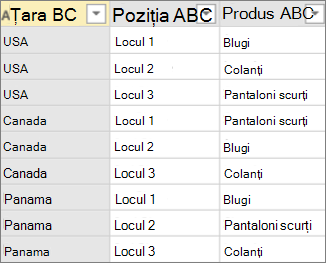 Puteți pivota coloane fără agregare atunci când lucrați cu coloane care nu pot fi agregate sau nu doriți să agregați valori.
- Pentru a deschide o interogare, găsiți una încărcată anterior din Editor Power Query, selectați o celulă din date, apoi selectați Editare interogare>. Pentru mai multe informații , consultați Crearea, încărcarea sau editarea unei interogări în Excel.
- Selectați coloana pe care doriți să o pivotați. În exemplu, selectați Poziție. Valorile unice ale acestei coloane devin noile coloane și anteturi de coloană.
- Selectați Transformare>coloană pivot.
- În caseta de dialog Coloană pivot , în lista Coloană de valori , selectați Produs.
- Selectați Opțiuni complexe, apoi selectați o funcție cu valoare agregată. În exemplu, selectați Nu agregați.
- Selectați OK.
Rezultat
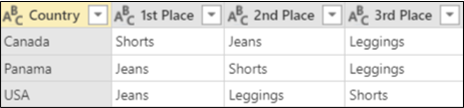
Coloana Poziție din tabelul inițial este pivotată pentru a obține valori din coloana Produs inițială, la intersecția dintre Țară și fiecare coloană Poziție nouă.
Eroare cu opțiunea Fără agregare
În acest exemplu, utilizăm exemplul din secțiunea "Pivotarea și agregarea unei coloane":
Dacă pivotați coloana Dată , selectați Amt în lista Coloană de valori , apoi, în Opțiuni complexe, selectați Nu agrega pentru o funcție cu valoare agregată, primiți următorul mesaj de eroare:
"Expression.Error: There were too many elements in the enumeration to complete the operation."
Această eroare apare deoarece opțiunea Fără agregare este proiectată să funcționeze cu o singură valoare returnată pentru intersecția dintre Țară și Dată, nu cu mai multe valori.
Este posibil să nu vedeți imediat această eroare. Când ați definit inițial, condițiile datelor creau o singură valoare în punctul de intersecție. Ulterior, după o operațiune viitoare de reîmprospătare, condițiile datelor s-au modificat și acum sunt posibile valori multiple în punctul de intersecție. Dacă se întâmplă acest lucru, puteți utiliza comanda Pivot cu o agregare.
Consultați și
Ajutor Power Query pentru Excel