

Se recomandă să anulați pivotarea datelor, proces denumit uneori aplatizare a datelor, pentru a le pune într-un format de matrice, astfel încât toate valorile similare să fie pe o singură coloană. Acest lucru este necesar, de exemplu, pentru a crea o diagramă sau un raport.
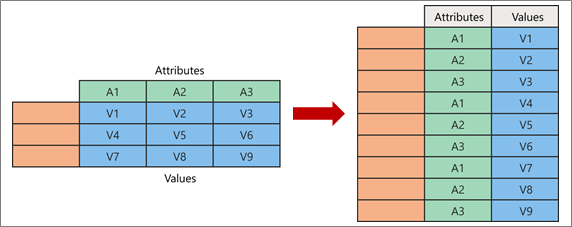
Când anulați pivotarea, despachetați perechile atribut-valoare care reprezintă un punct de intersecție al noilor coloane și le reorientați în coloane aplatizate:
- Valorile (cu albastru în partea stângă) nu sunt pivotate într-o coloană nouă (cu albastru în partea dreaptă).
- Atributele (cu verde din stânga) nu sunt pivotate într-o coloană nouă (cu verde în partea dreaptă), iar dublurile sunt mapate în mod corespunzător la noua coloană Valori.
Anularea pivotării coloanelor
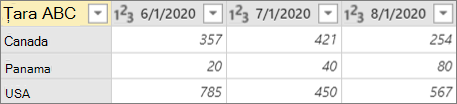
Iată datele eșantion utilizate în această procedură.
- Pentru a deschide o interogare, găsiți una încărcată anterior din Editor Power Query, selectați o celulă din date, apoi selectați Editare interogare>. Pentru mai multe informații , consultați Crearea, încărcarea sau editarea unei interogări în Excel.
- Selectați una sau mai multe coloane. În acest exemplu, selectați toate coloanele, cu excepția Țării. Pentru a selecta mai multe coloane contigue sau întrerupte, apăsați Shift+Clic sau CTRL+Clic pe fiecare coloană următoare.
- Selectați Transformare>anulare pivotare coloane.
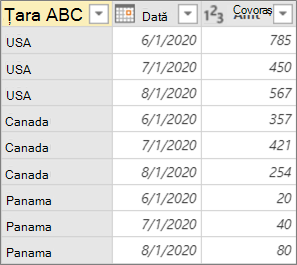
Rezultat
Anularea pivotării altor coloane
Această comandă anulează pivotarea coloanelor neselectate. Utilizați această comandă într-o interogare atunci când nu sunt cunoscute toate coloanele. Coloanele noi adăugate în timpul unei operațiuni de reîmprospătare sunt, de asemenea, anulate pivotarea.
- Pentru a deschide o interogare, găsiți una încărcată anterior din Editor Power Query, selectați o celulă din date, apoi selectați Editare interogare>. Pentru mai multe informații , consultați Crearea, încărcarea sau editarea unei interogări în Excel.
- Selectați coloanele pentru care nu doriți să anulați pivotarea. Pentru a selecta mai multe coloane contigue sau întrerupte, apăsați Shift+Clic sau CTRL+Clic pe fiecare coloană următoare.
- Selectați Transformare>Anulare pivotare alte coloane.
Anularea pivotării numai a coloanelor selectate
Utilizați această comandă atunci când nu știți numărul de coloane din sursa de date și doriți să vă asigurați că coloanele selectate rămân nepivotate după o operațiune de reîmprospătare.
- Pentru a deschide o interogare, găsiți una încărcată anterior din Editor Power Query, selectați o celulă din date, apoi selectați Editare interogare>. Pentru mai multe informații , consultați Crearea, încărcarea sau editarea unei interogări în Excel.
- Selectați coloanele pentru care doriți să anulați pivotarea. Pentru a selecta mai multe coloane contigue sau întrerupte, apăsați Shift+Clic sau CTRL+Clic pe fiecare coloană următoare.
- Selectați Transformare>Anulați pivotarea numai pentru coloanele selectate.