
Pentru a împiedica alți utilizatori să modifice, să mute sau să schimbe în mod intenționat sau neintenționat datele dintr-o foaie de lucru, puteți să blocați celulele din foaia de lucru Excel și să protejați foaia de lucru cu o parolă. Să presupunem că sunteți proprietarul foii de lucru de raport privind starea echipei, în care doriți ca membrii echipei să adauge date doar în anumite celule și să nu poată modifica nimic altceva. Cu protecția foii de lucru, puteți face doar anumite părți ale foii editabile și utilizatorii nu vor putea modifica datele din nicio altă regiune din foaie.
Important
Protecția la nivel de foaie de lucru nu este considerată o caracteristică de securitate. Acesta pur și simplu împiedică utilizatorii să modifice celule blocate din foaia de lucru. Protejarea unei foi de lucru nu este același lucru cu protejarea unui fișier Excel sau a unui registru de lucru cu o parolă. Vedeți mai jos mai multe informații:
- Pentru a vă bloca fișierul astfel încât alți utilizatori să nu-l poată deschide, consultați Protejarea unui fișier Excel.
- Pentru a împiedica utilizatorii să adauge, să modifice, să mute, să copieze, să ascundă sau să reafișeze foi dintr-un registru de lucru, consultați Protejarea unui registru de lucru.
- Pentru a vedea diferența dintre protejarea fișierului Excel, a registrului de lucru sau a unei foi de lucru, consultați Protecția și securitatea în Excel.
- Protecția foilor de lucru nu este disponibilă pentru mediile US Government Community Cloud High (GCCH) sau Departamentul de Apărare (DOD).
Secțiunile următoare descriu cum se protejează și se anulează protejarea unei foi de lucru în Excel pentru Windows.
Alegerea elementelor de celulă de blocat
Iată ce puteți bloca într-o foaie neprotejată:
- Formule: Dacă nu doriți ca alți utilizatorii să vă vadă formulele, le puteți ascunde în celule sau în bara Formule. Pentru mai multe informații, consultați Afișarea sau ascunderea formulelor.
- Zone: Le puteți permite utilizatorilor să lucreze în anumite zone dintr-o foaie protejată. Pentru mai multe informații, consultați Blocarea sau deblocarea anumitor zone ale unei foi de lucru protejate.
Notă
Controalele ActiveX, controalele de formular, formele, diagramele, obiectele SmartArt, diagramele de tip sparkline, slicerele și cronologiile, printre altele, sunt deja blocate atunci când le adăugați la o foaie de calcul. Dar blocarea va funcționa numai atunci când activați protecția foii. Consultați secțiunea următoare pentru mai multe informații despre cum să activați protecția foii.
Activarea protecției foilor de lucru
Protejarea foilor de lucru este un proces în doi pași: primul pas este să deblocați celulele pe care alte persoane le pot edita, după care puteți proteja foaia de lucru cu sau fără o parolă.
Pasul 1: Deblocați toate celulele care trebuie să fie editabile
În fișierul Excel, selectați foaia de lucru pe care doriți să o protejați.
Selectați celulele pe care alte persoane le pot edita.
Sfat
Puteți selecta mai multe zone necontigue apăsând Ctrl+clic stânga.
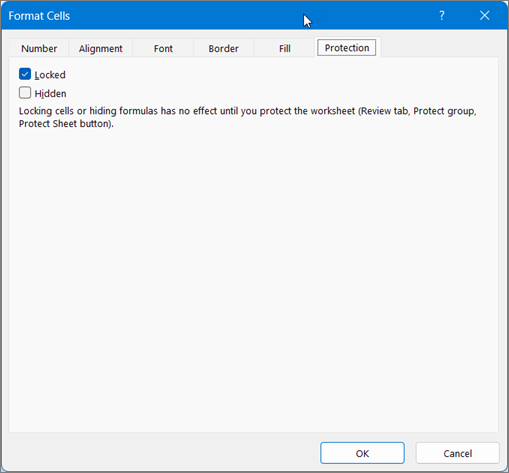
Faceți clic dreapta oriunde pe foaie și selectați Formatare celule (sau utilizați Ctrl+1 sau Command+1 pe un Mac), apoi accesați fila Protecție și debifați Blocat.
Pasul 2: Protejați foaia de lucru
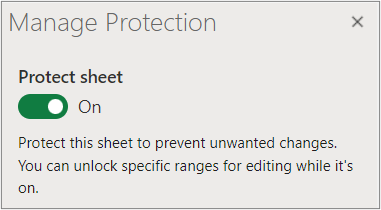
În continuare, selectați acțiunile pe care utilizatorii vor avea permisiunea să le efectueze pe foaie, cum ar fi inserarea sau ștergerea de coloane sau rânduri, editarea obiectelor, sortarea sau utilizarea filtrării automate, pentru a numi doar câteva. În plus, puteți specifica și o parolă pentru a bloca foaia de lucru. O parolă împiedică alte persoane să elimine protecția foii de lucru; ea trebuie introdusă pentru a anula protecția foii.
Mai jos sunt pașii pentru a vă proteja foaia.
On the Review tab, select Protect Sheet.

În lista Se permit tuturor utilizatorilor foii de lucru, selectați elementele pe care doriți ca utilizatorii să le poată modifica.

Opțiune Permite utilizatorilor Selectare celule blocate Mutarea indicatorului la celulele pentru care este bifată caseta Blocată pe fila Protecție din caseta de dialog Formatare celule. Implicit, utilizatorilor li se permite să selecteze celule blocate. Selectare celule neblocate Mutarea indicatorului la celulele pentru care este debifată caseta Blocată pe fila Protecție din caseta de dialog Formatare celule. Implicit, utilizatorii pot selecta celule deblocate și pot să apese tasta TAB pentru a se deplasa între celulele deblocate de pe o foaie de lucru protejată. Formatare celule Modificarea oricărei opțiuni din casetele de dialog Formatare celule sau Formatare condițională. Dacă ați aplicat formatări condiționale înainte să protejați foaia de lucru, formatarea continuă să se modifice când un utilizator introduce o valoare care satisface o altă condiție.
Notă: Lipirea acum onorează corect opțiunea Formatare celule . În versiunile mai vechi de Excel, lipirea întotdeauna lipită cu formatarea, indiferent de opțiunile de protecție.Formatare coloane Utilizarea oricărei comenzi de formatare a coloanelor, inclusiv modificarea înălțimii coloanei sau ascunderea coloanelor (fila Pornire, grupul Celule, butonul Format). Formatare rânduri Utilizarea oricărei comenzi de formatare a rândurilor, inclusiv modificarea înălțimii rândului sau ascunderea rândurilor (fila Pornire, grupul Celule, butonul Format). Inserare coloane Inserarea de coloane. Inserare rânduri Inserarea de rânduri. Inserare hyperlinkuri Inserarea de hyperlinkuri noi, chiar și în celulele neblocate. Ștergere coloane Ștergerea de coloane.
Notă: Dacă opțiunea Ștergere coloane este protejată și Inserare coloane nu este protejată, atunci un utilizator poate insera coloane, dar nu le poate șterge.Ștergere rânduri Ștergerea de rânduri.
Notă: Dacă opțiunea Ștergere rânduri este protejată și Inserare rânduri nu este protejată, atunci un utilizator poate insera rânduri, dar nu le poate șterge.Sortare Utilizarea oricărei comenzi pentru a sorta date (fila Date, grupul Sortare și filtrare).
Notă: Utilizatorii nu pot sorta zone care conțin celule blocate într-o foaie de lucru protejată, indiferent de această setare.Utilizare filtrare automată Utilizarea săgeților verticale pentru a modifica filtrul în zone în care este aplicată Filtrare automată.
Notă: Utilizatorii nu pot să aplice sau să elimine Filtrare automată pe o foaie de lucru protejată, indiferent de această setare.Utilizare rapoarte PivotTable Formatarea, modificarea aspectului, reîmprospătarea, modificarea rapoartelor PivotTable sau crearea de rapoarte noi. Editare obiecte Alegeți oricare dintre următoarele variante: - Efectuarea de modificări la obiectele grafice, printre care se numără hărți, diagrame încorporate, forme, casete text și controale pe care nu le-ați deblocat înainte de a proteja foaia de lucru. De exemplu, dacă o foaie de lucru conține un buton care rulează o macrocomandă, puteți să selectați butonul pentru a rula macrocomanda, însă nu puteți șterge butonul.
- Efectuarea oricăror modificări, precum formatare, într-o diagramă încorporată. Diagrama continuă să se actualizeze atunci când îi modificați sursa de date.
- Adăugați sau editați note.
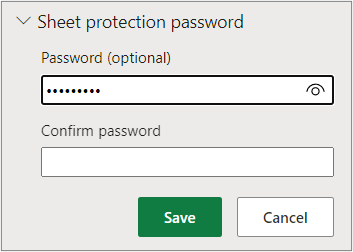
Editare scenarii Vizualizarea scenariilor pe care le-ați ascuns, efectuarea de modificări în scenariile în care ați împiedicat modificările și ștergerea scenariilor. Utilizatorii pot edita valorile din celulele modificabile, dacă celulele nu sunt protejate și pot adăuga scenarii noi. Opțional, introduceți o parolă în caseta Parolă pentru anularea protecției foii și selectați OK. Reintroduceți parola în caseta de dialog Confirmare parolă și selectați OK.
Important
- Utilizați parole puternice, care combină litere mari și mici, numere și simboluri. Parolele slabe nu combină aceste elemente. Parolele trebuie să aibă o lungime de 8 sau mai multe caractere. O frază de acces care utilizează 14 sau mai multe caractere este mai bună.
- Este esențial care să vă amintiți parola. Dacă uitați parola, Microsoft nu o poate recupera.
Cum aflu dacă o foaia este protejată?
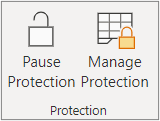
Opțiunea Protejare foaie de pe panglică se schimbă în Deprotejare foaie atunci când o foaie este protejată. Pentru a vizualiza această opțiune, selectați fila Revizuire de pe panglică, iar în Modificări vedeți Deprotejare foaie.

Anularea protejării pentru o foaie de lucru Excel
Pentru a anula protejarea unei foi, urmați acești pași:
- Accesați foaia pentru care doriți să anulați protejarea.
- AccesațiInformații>fișier>, Protejare>,Neprotejare, Foaie, sau din fila >Revizuire, modifică>foaia Deprotejare.
- Dacă foaia este protejată cu o parolă, introduceți parola în caseta de dialog Deprotejare foaie și selectați OK.





Consultați și
Protecție și securitate în Excel
Protejarea unui registru de lucru
Blocarea sau deblocarea anumitor zone ale unei foi de lucru protejate
Blocarea celulelor pentru a le proteja
Afișarea sau ascunderea formulelor
Protejarea controalelor și a celulelor legate dintr-o foaie de lucru