
Pentru informații despre disponibilitate, consultați Disponibilitatea Python în Excel. Dacă întâmpinați probleme cu Python în Excel, raportați-le selectândFeedback de ajutor> în Excel.
Sunteți începător în Python în Excel? Începeți cu Introducere în Python în Excel și Începeți cu Python în Excel.
Utilizați biblioteci Python open-source pentru a crea reprezentări grafice și diagrame
Python în Excel este livrat cu un set de bază de biblioteci Python furnizate de Anaconda. Acest articol descrie cum să utilizați bibliotecile Python, cum ar fi seaborn și Matplotlib, pentru a crea reprezentări grafice și diagrame. Pentru a afla mai multe despre bibliotecile open-source disponibile cu Python în Excel, consultați Bibliotecile open-source și Python în Excel.
Exemplele din acest articol utilizează setul de date Floare iris. Descărcați acest registru de lucru eșantion pentru a continua articolul: python-in-excel-iris-dataset.xlsx.
Creați o reprezentare pereche cu seaborn
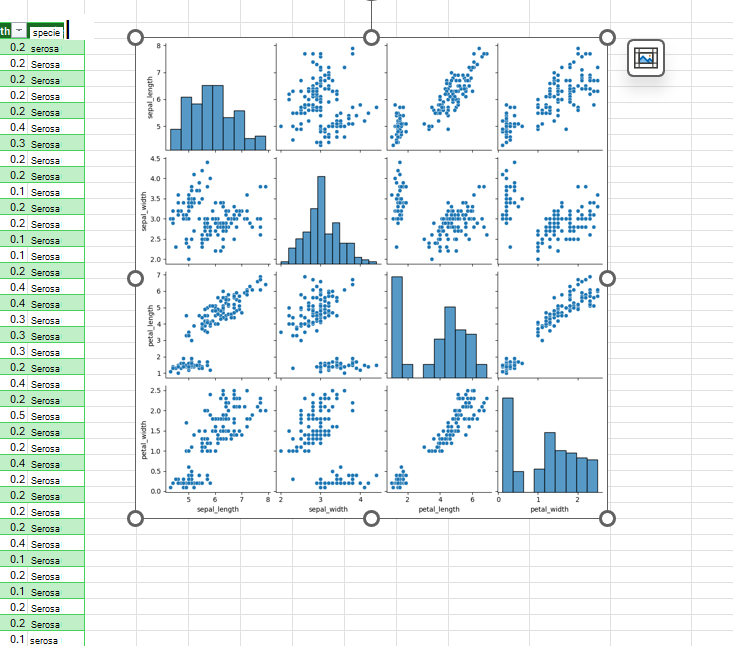
Acest exemplu vă arată cum să creați o vizualizare cu reprezentări pereche a setului de date Flori iris. O reprezentare grafică pereche este o matrice de reprezentări grafice și diagrame care compară relația dintre fiecare variabilă dintr-un set de date. În acest caz, setul de date floare Iris conține patru coloane de date numerice: sepal_length, sepal_width, petal_length și petal_width.
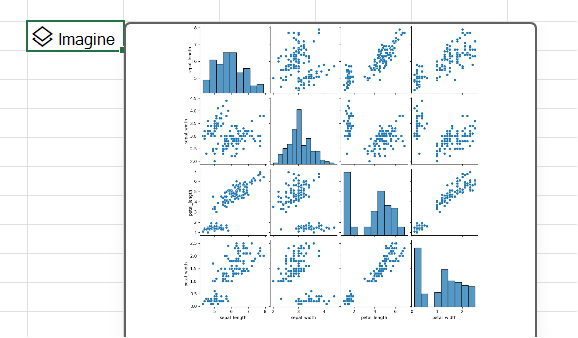
Python în Excel creează vizualizarea cu biblioteca seaborn . Biblioteca seaborn este importată automat pentru Python în Excel cu următoarea instrucțiune de import, permițându-vă să faceți referire la ea cu aliasul sns.
import seaborn as sns
Pentru a crea o reprezentare pereche a setului de date Floare Iris cu biblioteca seaborn, urmați acești pași:
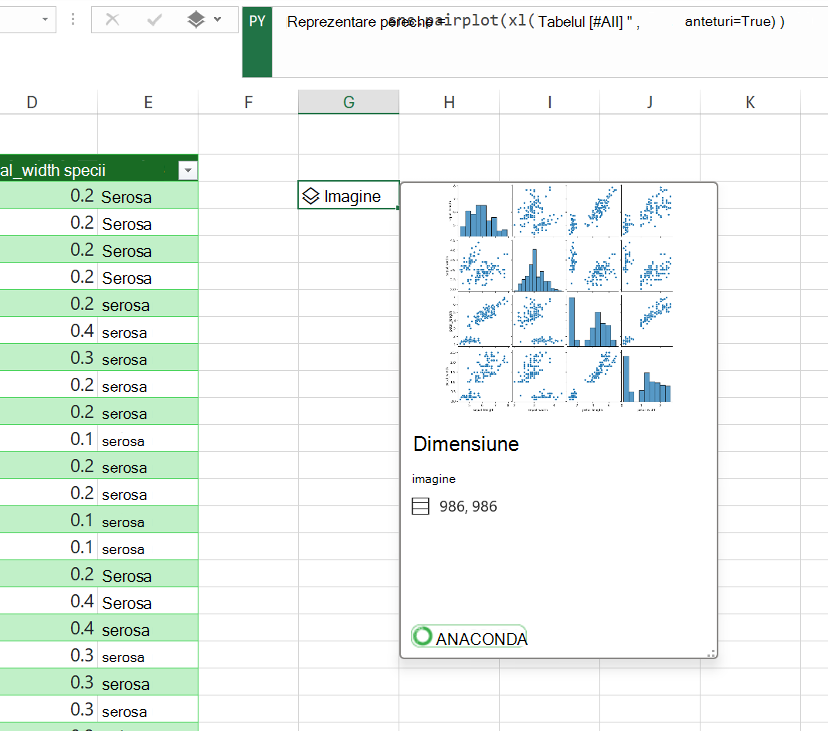
Introduceți următorul fragment de cod într-o celulă Python în Excel. Fragmentul de cod stochează reprezentarea pereche ca o variabilă numită pairplot. Acesta creează diagrama pereche cu aliasul bibliotecii seaborn sns și perechea funcției seaborn.
pairplot = sns.pairplot(xl("Table1[#All]", headers=True))Ca argument pentru funcția pairplot , fragmentul de cod utilizează funcția Python particularizată xl() și face referire la primul tabel din foaia de lucru, Tabel1. Acesta include întregul conținut al tabelului (cum ar fi [#All]) și notează că tabelul include un rând antet (ca anteturi=True). În acest exemplu, Tabel1 din foaia de lucru conține setul de date Iris.
Notă
Dacă întâmpinați erori, consultați Depanarea erorilor Python în Excel pentru mai multe informații.
După comiterea formulei Python, Python în Excel returnează vizualizarea reprezentare pereche într-un obiect imagine. Selectați pictograma fișă din celula obiect imagine pentru a vedea o examinare a vizualizării.
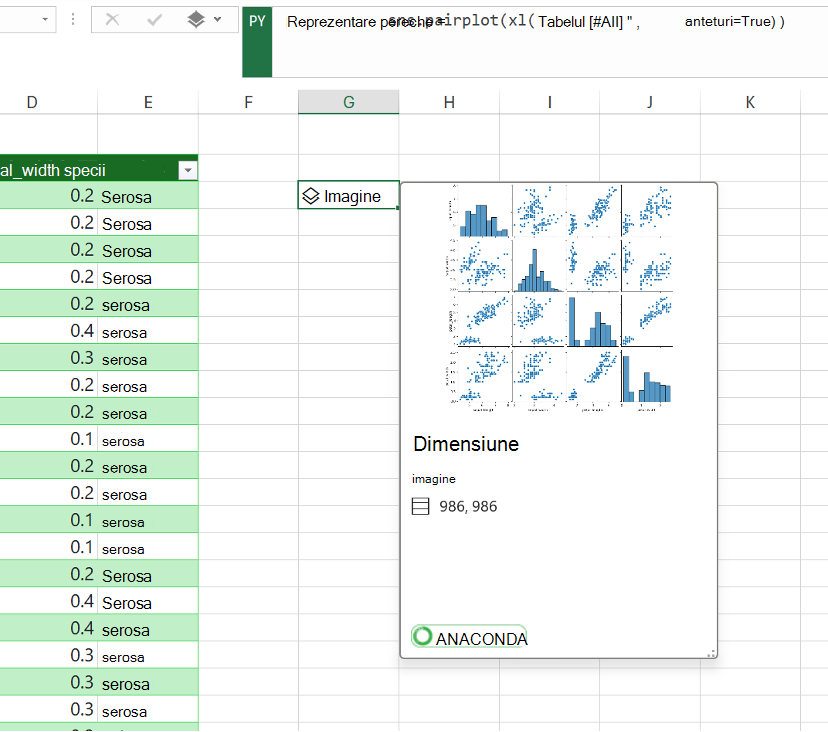
Păstrați vizualizarea ca obiect imagine pentru a continua să o utilizați pentru calcule Python. Extrageți imaginea în grila Excel pentru a o redimensiona și a vizualiza fiecare reprezentare grafică în detaliu. Pentru a extrage imaginea în grilă, faceți clic dreapta sau Ctrl+clic pe celula care conține obiectul imagine și selectați Afișare reprezentare grafică peste celule din meniu.
Pentru informații suplimentare despre extragerea obiectelor imagine, consultați secțiunea Extragerea unui obiect imagine în grila Excel din acest articol.
Crearea unei diagrame prin puncte cu Matplotlib
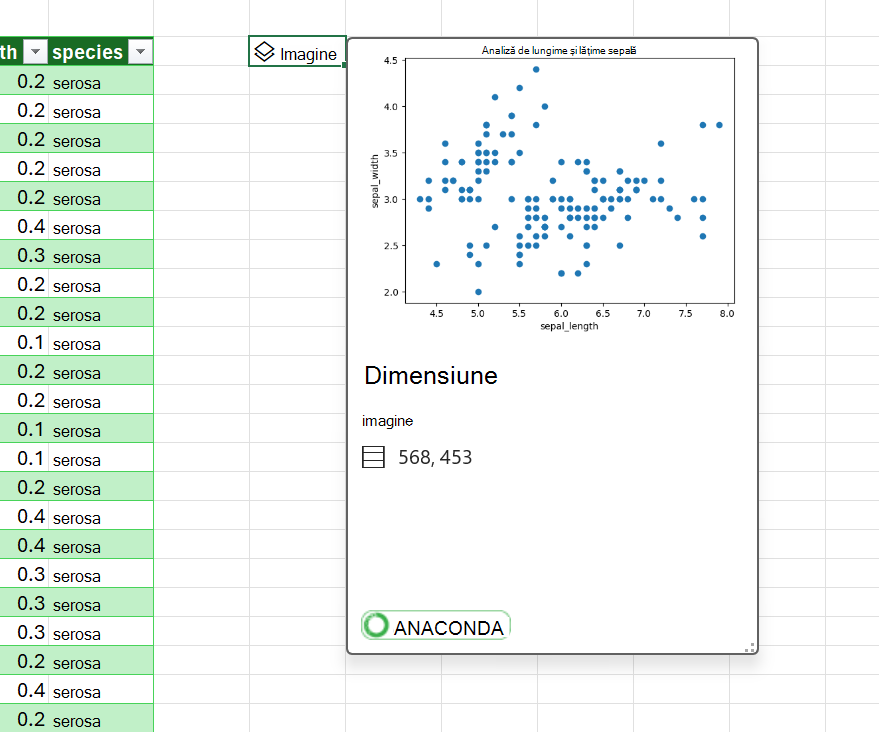
Acest exemplu descrie cum se creează o diagramă prin puncte cu setul de date eșantion de floare iris. O reprezentare prin puncte afișează relația dintre două variabile numerice dintr-un set de date. Exemplul creează o reprezentare prin puncte care arată ca în următoarea captură de ecran, comparând valorile sepal_width și sepal_length .
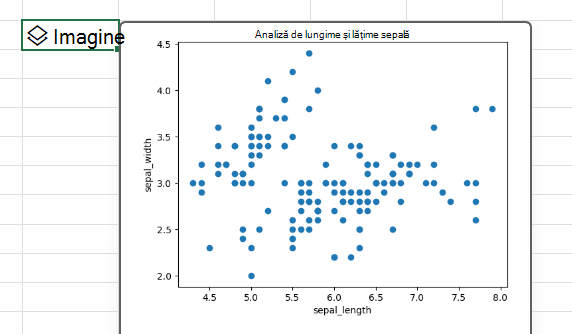
Python în Excel creează vizualizarea cu biblioteca open-source Matplotlib . Biblioteca Matplotlib este importată automat pentru Python în Excel cu următoarea instrucțiune de import, permițându-vă să faceți referire la ea ca plt.
import matplotlib.pyplot as plt
Pentru a crea o diagramă prin puncte a setului de date Floare Iris cu biblioteca Matplotlib, urmați acești pași:
Într-o celulă Python din Excel, utilizați funcția prin puncte Matplotlib și introduceți coloanele sepal_length și sepal_width din setul de date Iris ca argumente. În acest exemplu, Tabel1 din foaia de lucru conține setul de date Iris.
plt.scatter(xl("Table1[sepal_length]"), xl("Table1[sepal_width]"))Adăugați etichete și un titlu la diagrama prin puncte.
# Label the x and y axes of the plot.
plt.xlabel('sepal_length')
plt.ylabel('sepal_width')# Add a title to the plot.
plt.title('Sepal length and width analysis')Notă
Puteți adăuga acest fragment de cod ca linie suplimentară de cod după formula Python de la pasul anterior, în aceeași celulă Excel, sau îl puteți introduce într-o nouă celulă Python în Excel din registrul de lucru. Dacă alegeți să o introduceți într-o celulă nouă, asigurați-vă că urmați regulile de ordine de calcul pentru rândul principal și că o introduceți după prima celulă.
După comiterea formulelor Python, Python în Excel returnează vizualizarea prin puncte ca obiect imagine. Selectați pictograma fișă din celula obiect imagine pentru a vedea o examinare a vizualizării.
Notă
Dacă întâmpinați erori, consultați Depanarea erorilor Python în Excel pentru mai multe informații.
Păstrați vizualizarea ca obiect imagine pentru a continua utilizarea acesteia pentru calcule Python. Extrageți imaginea în grila Excel pentru a o redimensiona și a vizualiza reprezentarea grafic în detaliu. Pentru a extrage imaginea în grilă, faceți clic dreapta sau Ctrl+clic pe celula care conține obiectul imagine și selectați Afișare reprezentare grafică peste celule din meniu.
Pentru informații suplimentare despre extragerea obiectelor imagine, consultați secțiunea Extragerea unui obiect imagine în grila Excel din acest articol.
Extragerea unui obiect imagine în grila Excel
După cum demonstrează exemplele din acest articol, bibliotecile Python precum seaborn și Matplotlib pot returna vizualizări de date în celulele Excel. În mod implicit, Python în Excel returnează aceste vizualizări ca obiecte imagine.
Selectați pictograma fișă dintr-o celulă obiect imagine pentru a vedea o examinare a vizualizării.
Există două modalități de a extrage o imagine în grila Excel: afișați imaginea ca reprezentare grafică peste celule sau afișați imaginea într-o celulă.
Afișarea imaginii peste celule
Urmați acești pași pentru a afișa imaginea ca o reprezentare grafică peste celule.
Faceți clic dreapta sau Ctrl+clic pe celula care conține obiectul imagine și selectați Afișare reprezentare peste celule din meniu (sau utilizați comanda rapidă de la tastatură Ctrl+Alt+Shift+C). Acest lucru creează o copie a imaginii care plutește peste grila Excel și poate fi redimensionată cu ușurință. Obiectul imagine inițial rămâne în celula inițială.
Selectați și glisați imaginea reprezentată grafic pentru a o muta în foaia de lucru. Selectați și glisați nodurile din colțurile și laturile imaginii pentru a o redimensiona.
Afișarea imaginii într-o celulă
Urmați acești pași pentru a afișa imaginea într-o celulă.
Returnați obiectul imagine ca valoare Excel. Selectați celula obiect imagine, accesați meniul de ieșire Python din bara de formule și selectați Valoare Excel.
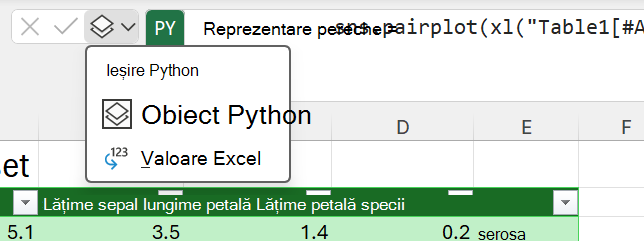
Imaginea reprezentată grafic se afișează acum în celulă.
Sfat
Pentru a comuta rezultatele formulelor Python între obiectele Python și valorile Excel, utilizați comanda rapidă de la tastatură Ctrl+Alt+Shift+M. Pentru a afla mai multe comenzi rapide de la tastatură, consultați Comenzi rapide de la tastatură Python în Excel.
Dimensiunea imaginii reprezentate grafic depinde de dimensiunea celulei. Măriți dimensiunea imaginii mărind dimensiunea celulei sau prin îmbinarea celulelor.
Utilizarea de fonturi diferite pentru limbile diferite de engleză
Pentru a reprezenta grafic date care utilizează caractere din alfabetul nelatin, cum ar fi chineză, coreeană sau thailandeză, utilizați excel.FontPath. În mod implicit, Python în Excel redă caracterele din alfabetul non-latin ca pătrat gol ("□"). Pentru a rezolva acest lucru, excel.FontPath vă permite să utilizați modulul excel pentru a apela un alt font și a reda caracterele.
Sunt disponibile următoarele fonturi. Atributul este adăugat excel.FontPath în codul Python. Calea se referă la fișierul de font apelat de atribut.
| Atribut | Cale |
|---|---|
| BENGALI | /usr/share/fonts/Vrinda.ttf |
| CHINESE_SIMPLIFIED | /usr/share/fonts/SimSun.ttf |
| CHINESE_TRADITIONAL | /usr/share/fonts/MingLiU.ttf |
| HINDI | /usr/share/fonts/Mangal.ttf |
| JAPONEZĂ | /usr/share/fonts/Meiryo.ttf |
| coreeană | /usr/share/fonts/Batang.ttf |
| THAILANDEZĂ | /usr/share/fonts/THSarabunPSK.ttf |
Utilizați Excel. FontPath to display simplified Chinese plot labels
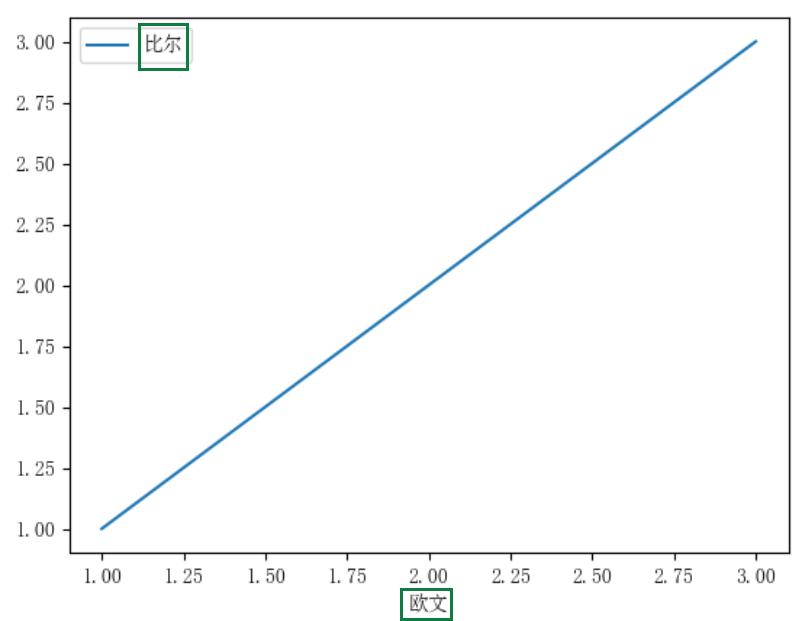
Următoarea captură de ecran afișează o diagramă cu etichete de reprezentare grafică în caractere chineze simplificate, utilizând excel.FontPath. Exemplul de cod de după captura de ecran vă arată cum să utilizați excel.FontPath.CHINESE_SIMPLIFIED pentru a afișa caractere din biblioteca chineză simplificată.
Eșantion de cod utilizând Excel. FontPath
Acest exemplu de cod vă arată cum să utilizați excel.FontPath.CHINESE_SIMPLIFIED pentru a genera reprezentarea grafică și caracterele chineze simplificate din etichetele de reprezentare grafică care se afișează în captura de ecran anterioară.
-
import matplotlib.pyplot as plt
from matplotlib.font_manager import FontProperties

# Set the font path. This returns '/usr/share/fonts/simsun.ttf'.
font_path = excel.FontPath.CHINESE_SIMPLIFIED

# Point the properties to the font path.
font_properties = FontProperties(fname=font_path)
plt.rcParams['font.family'] = font_properties.get_name()

# Make the plot.
myplot = pd.DataFrame({'欧文': [1,2,3], '比尔': [1,2,3]}).plot(x='欧文')

# Show the plot.
plt.show()