

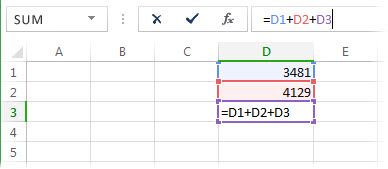
O referință circulară apare atunci când o formulă se referă la ea însăși, direct sau indirect. De exemplu, dacă celula D3 conține =D1+D2+D3, Excel nu poate termina calculul, deoarece D3 depinde de D3.
Cum se găsește și se remediază celula sau celulele cu o referință circulară
- Accesați Formule> Verificare >erorireferințe circulare.
- Selectați fiecare adresă de celulă listată și actualizați formula, astfel încât să nu mai indice spre ea însăși.
-
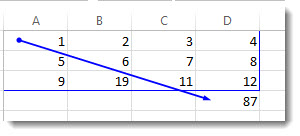
Utilizați Formule>, Trasare precedențe sau Trasare dependențe pentru a urmări relații dacă problema se întinde pe mai multe celule.
- Repetați până când bara de stare nu mai afișează Referințe circulare.
Sfat
Apăsați Ctrl+G (Windows) sau Control+G (Mac) pentru a trece rapid la celulele la care faceți referire.
Exemple de modele de referințe circulare
| Scenariu | Exemplu | De ce creează o referință circulară |
|---|---|---|
| Auto-referință directă | Celula A1 conține =A1+A2 |
A1 depinde de propria sa valoare. |
| Formula include propria sa celulă dintr-o zonă | Celula F3 conține =SUM(A3:F3) |
F3 este inclus în intervalul în curs de calcul. |
| Buclă indirectă între celule | A1 conține =B1+1, iar B1 conține =A1+1 |
Fiecare celulă depinde de cealaltă. |
Înțelegerea barei de stare și a comportamentului de avertizare
- Bara de stare poate afișa referințe circulare și o adresă de celulă.
- Dacă există referințe circulare în altă foaie de lucru, este posibil să vedeți doar referințe circulare fără o adresă.
- Excel afișează un mesaj de avertisment prima dată când se creează o referință circulară într-o sesiune. Este posibil ca referințele circulare ulterioare să nu afișeze aceeași casetă de dialog de avertisment.
Sfat
Urmăriți acest exemplu scurt pentru un caz de referință circular comun.
[! VIDEOCLIP 0d62be55-8ccd-43b6-8472-0fc7debb4521]
Depanarea atunci când nu sunt disponibile verificarea erorilor sau referințele circulare
Aceste comenzi pot varia în funcție de platformă și compilare.
- Windows desktop și Mac desktop: Utilizarea formulelor>Verificarea>erorilor Referințe circulare.
- Excel pentru web și aplicații mobile: Comenzile de auditare a formulelor pot fi limitate. Deschideți fișierul într-o aplicație desktop pentru a găsi și a remedia referințele circulare.
- Dacă nu vedeți comanda, utilizați caseta de căutare din Excel și căutați
Error Checkingsau .Circular References - În cazul în care comanda este dezactivată, selectați mai întâi o celulă din foaia de lucru, apoi încercați din nou.
De ce avertizările de referințe circulare pot continua după editări
Este posibil să vedeți în continuare avertizări din unul dintre aceste motive.
- O altă referință circulară rămâne pe o altă foaie de lucru.
- Un alt registru de lucru deschis are încă o referință circulară.
- Un lanț de formule indică în continuare indirect înapoi la sine.
- Calculul iterativ este activat, astfel încât referințele circulare sunt permise în mod intenționat.
Aflați despre mesajul de avertizare despre referințele circulare
Prima dată când Excel găsește o referință circulară, afișează un mesaj de avertisment. Selectați OK, apoi remediați sau permiteți formula. Când închideți avertismentul, Excel poate afișa una sau 0 ultima valoare calculată în celulă. Dacă suspectați o referință circulară într-o celulă care nu se afișează 0, încercați să selectați formula în bara de formule și apăsați Enter.
Permiteți referințe circulare cu calcul iterativ
Este posibil să permiteți referințe circulare pentru modele financiare sau tehnice specifice, în cazul în care recalcularea repetată este intenționată. În majoritatea foilor de lucru, mențineți dezactivată calculul iterativ.
- În Excel pentru Windows pentru desktop, accesațiOpțiuni>fișier>- Formule.
- În Excel pentru desktop Mac, accesațiCalcul preferințe>Excel>.
- Selectați Activați calculul iterativ (Windows) sau Utilizați calculul iterativ (Mac).
- Setați Număr maxim de iterații pentru a controla numărul de recalculări.
- Setați Modificare maximă pentru a controla când se oprește recalcularea.
În mod implicit, Excel se oprește după 100 de iterații sau când valorile se modifică cu mai puțin de 0,001.
Diferențe de platformă și versiune
- Excel pentru desktop Windows și desktop Mac oferă instrumente de trasare a referințelor circulare complete.
- Excel pentru web acceptă calculul formulelor, dar instrumentele de depanare a referințelor circulare pot fi mai limitate decât cele pentru desktop.
- În iOS și Android, utilizați o aplicație desktop pentru fluxuri complete de urmărire și corecție.
Aveți nevoie de ajutor suplimentar?
Puteți oricând să întrebați un expert de la Excel Tech Community sau să obțineți asistență de la Comunități.