

De fiecare dată când creați un tabel, Excel atribuie un nume implicit tabelului în conformitate cu această convenție de denumire: Tabel1, Tabel2, Tabel3 etc. Pentru a face referire mai ușor la un tabel, de exemplu, într-un registru de lucru care conține multe tabele, denumiți fiecare tabel.
Notă
Capturile de ecran din acest articol au fost efectuate în Excel 2016. Vizualizarea dvs. poate fi ușor diferită dacă aveți o altă versiune de Excel, dar funcționalitatea este aceeași (dacă nu se specifică altfel).
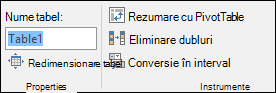
Pentru a redenumi un tabel:
Faceți clic pe tabel.
Accesați Instrumente> tabelProprietăți>proiectare>Nume tabel.
Pe un Mac, accesați fila >Tabel Nume tabel.Evidențiați numele tabelului și introduceți un nume nou.
Sfat
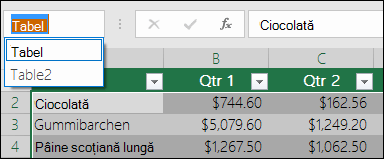
Toate tabelele vor fi afișate în bara de adrese, care apare în partea stângă a barei de formule. Atunci când selectați orice tabel din listă, Excel va trece automat la acel tabel, chiar dacă este în altă foaie de lucru.
Note importante pentru nume
-
Utilizați caractere valide— Începeți întotdeauna un nume cu o literă, cu un caracter de subliniere (_) sau cu o bară oblică inversă (\). Utilizați litere, numere, puncte și caractere de subliniere pentru restul numelui.
Excepții: Nu puteți utiliza "C", "c", "R" sau "r" pentru nume, deoarece acestea sunt deja desemnate drept comenzi rapide pentru selectarea coloanei sau rândului pentru celula activă atunci când le introduceți în caseta Nume sau Salt la. - Nu utilizați referințe de celule— Numele nu pot fi la fel ca referințele de celulă, de exemplu, Z$100 sau R1C1.
- Nu utilizați un spațiu pentru a separa cuvintele. Nu se pot utiliza spații în nume. Gândiți-vă cum puteți scrie numele fără spații. Sau utilizați o linie de subliniere (_) sau un punct (.) ca separatori de cuvinte. Exemple: VânzăriDept, Sales_Tax sau Primul.Trimestru.
- Maximum 255 de caractere —Un nume de tabel poate avea până la 255 de caractere.
- Utilizați nume unice de tabel: Numele dublate nu sunt permise. Excel nu distinge literele mari de cele mici ale numelor, așadar, dacă introduceți "Vânzări", dar aveți deja un alt nume numit "VÂNZĂRI" în același registru de lucru, vi se va solicita să alegeți un nume unic.
Redenumirea unui tabel în Excel pentru web
Notă
Aceasta este una dintre numeroasele caracteristici beta și este disponibilă momentan doar pentru o parte dintre utilizatorii Office Insider . Vom continua să optimizăm aceste caracteristici în următoarele câteva luni. Atunci când vor fi gata, le vom lansa pentru toți utilizatorii Office Insider și abonații Microsoft 365.
- Faceți clic pe tabel.
- Pe fila Proiectare tabel , faceți dublu clic pe Nume tabel, apoi introduceți un nume nou.
Aveți nevoie de ajutor suplimentar?
Puteți oricând să întrebați un expert de la Excel Tech Community sau să obțineți asistență de la Comunități.
Consultați și
Prezentare generală a tabelelor Excel
Crearea și formatarea tabelelor
Totalizarea datelor dintr-un tabel Excel
Redimensionarea unui tabel prin adăugarea sau eliminarea de rânduri și coloane
Probleme de compatibilitate a tabelelor din Excel
Exportul unui tabel Excel în SharePoint