

Utilizați Filtrarea automată sau operatori de comparare predefiniti, cum ar fi "mai mare decât" și "top 10" în Excel pentru a afișa datele dorite și a ascunde restul. După filtrarea datelor dintr-o zonă de celule sau dintr-un tabel, aveți posibilitatea să reaplicați filtrul pentru a obține rezultate actualizate sau să goliți filtrul pentru a reafișa toate datele.
Utilizați filtre pentru a ascunde temporar unele date dintr-un tabel, astfel încât să vă puteți concentra pe datele dorite.
Filtrarea unei zone de date
Selectați orice celulă din zonă.
SelectațiFiltrude date>.
Selectați săgeata antet coloană
 .
.Selectați Filtre de text sau Filtre de număr, apoi selectați o comparație, cum ar fi Între.
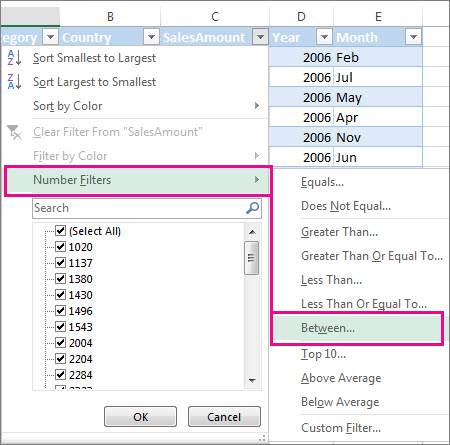
Introduceți criteriile de filtrare și selectați OK.

Filtrarea datelor dintr-un tabel
Atunci când amplasați datele într-un tabel, controalele de filtrare sunt adăugate automat în titlurile tabelului.

Selectați săgeata antet de coloană
 pentru coloana pe care doriți s-o filtrați.
Debifați (Selectare totală) și bifați casetele pe care doriți să le afișați.

Selectați OK.
Săgeata de antet de coloană Pictograma de filtru . Selectați această pictogramă pentru a modifica sau a goli filtrul.
Articole asociate
Filtrarea datelor dintr-un tabel
Recomandări și exemple pentru sortarea și filtrarea datelor după culori
Filtrarea datelor într-un raport PivotTable
Datele filtrate afișează numai rândurile care îndeplinesc criteriile pe care le specificați, iar rândurile care nu doriți să se afișeze se ascund. După filtrarea datelor, puteți să copiați, să căutați, să editați, să formatați, să imprimați sau să dispuneți într-o diagramă subsetul de date filtrate fără a le rearanja sau a le muta.
Aveți posibilitatea să utilizați filtrarea după mai multe coloane. Filtrele sunt aditive, adică fiecare filtru suplimentar se bazează pe filtrul curent și restrânge mai departe subsetul de date.
Notă
Atunci când utilizați caseta de dialog Găsire pentru a căuta date filtrate, se caută doar în datele afișate; Datele care nu se afișează nu se caută. Pentru a căuta în toate datele, goliți toate filtrele.
Mai multe informații despre filtrare
Cele două tipuri de filtre
Utilizând Filtrare automată, aveți posibilitatea să creați două tipuri de filtre: după o valoare de listă sau după criterii. Fiecare dintre aceste tipuri de filtre le exclude pe celelalte pentru fiecare zonă de celule sau tabel de coloane. De exemplu, aveți posibilitatea să filtrați după o listă de numere sau după un criteriu, dar nu după ambele; Aveți posibilitatea să filtrați după pictograme sau după un filtru particularizat, dar nu după ambele.
Reaplicarea unui filtru
Pentru a determina dacă se aplică un filtru, observați pictograma din titlul coloanei:
- O săgeată verticală înseamnă că filtrarea este activată, dar nu este aplicată.
Când treceți cu indicatorul mouse-ului peste titlul unei coloane cu filtrarea activată, dar neaplicată, un sfat ecran afișează "(Se afișează tot)". - Un buton Filtru înseamnă că este aplicat un filtru.
Când treceți cu indicatorul mouse-ului peste titlul unei coloane filtrate, un sfat ecran afișează filtrul aplicat acelei coloane, cum ar fi "Este egal cu o culoare roșu de celulă" sau "Mai mare decât 150".
Când reaplicați un filtru, apar rezultate diferite din următoarele motive:
- Datele au fost adăugate, modificate sau șterse în zona de celule sau în coloana de tabel.
- Valorile returnate de o formulă s-au modificat, iar foaia de lucru a fost recalculată.
Nu amestecați tipurile de date
Pentru rezultate optime, nu amestecați tipuri de date, cum ar fi text și număr sau număr și dată în aceeași coloană, deoarece este disponibil doar un singur tip de comandă pentru filtrare pentru fiecare coloană. Dacă există un amestec de tipuri de date, comanda care se afișează este tipul de date care apare cel mai des. De exemplu, în cazul în care coloana conține trei valori stocate ca număr și patru ca text, se afișează comanda Filtre de text .
Filtrarea datelor dintr-un tabel
Atunci când plasați datele într-un tabel, sunt adăugate automat controale de filtrare în titlurile tabelului.
Selectați datele pe care doriți să le filtrați. Pe fila Pornire , selectați Formatare ca tabel, apoi alegeți stilul de tabel dorit.
În caseta de dialog Formatare ca tabel , puteți alege dacă tabelul are anteturi.
- Selectați Tabelul meu are anteturi pentru a transforma rândul de sus al datelor în anteturi de tabel. Datele din acest rând nu vor fi filtrate.
- Nu bifați caseta de selectare dacă doriți ca Excel pentru web să adauge anteturi substituente (pe care le puteți redenumi) deasupra datelor din tabel.
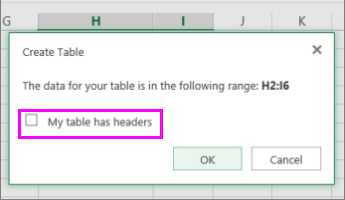
Selectați OK.
Pentru a aplica un filtru, selectați săgeata din antetul de coloană și alegeți o opțiune de filtrare.
Filtrarea unei zone de date
Dacă nu doriți să formatați datele ca tabel, puteți aplica, de asemenea, filtre la o zonă de date.
- Selectați datele pe care doriți să le filtrați. Pentru rezultate optime, coloanele trebuie să aibă titluri.
- On the Data tab, choose Filter.
Opțiuni de filtrare pentru tabele sau zone
Puteți aplica o opțiune de filtrare generală sau un filtru particularizat specific pentru tipul de date. De exemplu, atunci când filtrați numere, veți avea filtre de număr, pentru date veți avea filtre de dată și pentru text veți avea filtre de text. Opțiunea de filtrare generală vă permite să selectați datele dorite dintr-o listă de date existente, astfel:

Filtrele numerice vă permit să aplicați un filtru particularizat:

În acest exemplu, dacă doriți să obțineți regiunile cu vânzări sub 6.000 de lei în martie, puteți să aplicați un filtru particularizat:

Iată cum:
- Selectați săgeata de filtrare de lângă Martie>, Număr filtrează>mai mic decât și introduceți 6000.

- Selectați OK.
Excel pentru web aplică filtrul și afișează numai regiunile cu vânzări sub 6000 de lei.
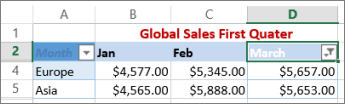
Puteți aplica filtre de dată și filtre de text particularizate în mod similar.
Pentru a goli un filtru dintr-o coloană
Selectați butonul la filtru de lângă titlul coloanei, apoi selectați Golire filtru din <"Nume coloană".>
Pentru a elimina toate filtrele dintr-un tabel sau dintr-o zonă
Selectați orice celulă din tabel sau zonă și, în fila Date , selectați butonul Filtrare .
Aceasta va elimina filtrele din toate coloanele din tabel sau zonă și va afișa toate datele.
Filtrarea pentru setul de valori superior sau inferior
- Selectați o celulă din zonă sau din tabelul pe care doriți să-l filtrați.
- On the Data tab, select Filter.
- Selectați săgeata
 în coloana care conține conținutul pe care doriți să-l filtrați.
 -
Sub Filtrare, selectați Alegeți unul, apoi introduceți criteriile de filtrare.

Notă
- Puteți aplica filtre la o singură zonă de celule de pe o foaie odată.
- Atunci când aplicați un filtru la o coloană, singurele filtre disponibile pentru alte coloane sunt valorile vizibile în zona filtrată în prezent.
- Doar primele 10.000 de intrări unice dintr-o listă apar în fereastra de filtrare.
Filtrarea după un anumit număr sau o zonă de numere
- Selectați o celulă din zonă sau din tabelul pe care doriți să-l filtrați.
- On the Data tab, select Filter.
- Selectați săgeata în coloana care conține conținutul pe care doriți să-l filtrați.
-
Sub Filtrare, selectați Alegeți unul, apoi introduceți criteriile de filtrare.
- În caseta de lângă meniul pop-up, introduceți numărul pe care doriți să-l utilizați.
- În funcție de alegere, este posibil să vi se ofere criterii suplimentare de selectare:

Notă
- Puteți aplica filtre la o singură zonă de celule de pe o foaie odată.
- Atunci când aplicați un filtru la o coloană, singurele filtre disponibile pentru alte coloane sunt valorile vizibile în zona filtrată în prezent.
- Doar primele 10.000 de intrări unice dintr-o listă apar în fereastra de filtrare.
- În loc de filtrare, puteți utiliza formatarea condiționată pentru a evidenția clar numerele superioare sau inferioare în datele dvs.
Filtrarea după culoarea fontului, după culoarea celulei sau după seturile de pictograme
Puteți filtra rapid datele pe baza unor criterii vizuale, cum ar fi culoarea fontului, culoarea celulelor sau seturile de pictograme. Și puteți filtra dacă aveți celule formatate, stiluri de celulă aplicate sau formatare condiționată utilizată.
- Într-o zonă de celule sau într-o coloană de tabel, selectați o celulă care conține culoarea celulei, a fontului sau pictograma după care doriți să filtrați.
- On the Data tab, select Filter.
- Selectați
 din coloana care conține conținutul pe care doriți să-l filtrați.
 - Sub Filtrare, în meniul pop-up După culoare , selectați Culoare celulă, Culoare font sau Pictogramă celulă, apoi selectați o culoare.
Filtrarea celulelor necompletate
Această opțiune este disponibilă numai în cazul în care coloana pe care doriți s-o filtrați conține o celulă necompletată.
Selectați o celulă din zonă sau din tabelul pe care doriți să-l filtrați.
Pe bara de instrumente Date , selectați Filtrare.
Selectați
din coloana care conține conținutul pe care doriți să-l filtrați.În zona (Selectare totală), defilați în jos și bifați caseta de selectare (Necompletate).
Notă
- Puteți aplica filtre la o singură zonă de celule de pe o foaie odată.
- Atunci când aplicați un filtru la o coloană, singurele filtre disponibile pentru alte coloane sunt valorile vizibile în zona filtrată în prezent.
- Doar primele 10.000 de intrări unice dintr-o listă apar în fereastra de filtrare.
Filtrare după un anumit text
Selectați o celulă din zonă sau din tabelul pe care doriți să-l filtrați.
On the Data tab, select Filter.
Selectați
coloana care conține conținutul pe care doriți să-l filtrați.Sub Filtrare, selectați Alegeți unul, apoi, în meniul pop-up, efectuați una dintre următoarele:
Pentru a filtra zona pentru Selectați Rânduri care conțin un anumit text Conține sau este egal cu. Rânduri care nu conțin text specific Nu conține sau nu este egal. În caseta de lângă meniul pop-up, introduceți textul pe care doriți să-l utilizați.
În funcție de alegere, este posibil să vi se ofere criterii suplimentare de selectare:
Pentru aceasta Selectați Filtrați coloana de tabel sau selecția, astfel încât ambele criterii să fie adevărate Și. Filtrați coloana de tabel sau selecția, astfel încât oricare criterii sau ambele criterii să fie adevărate Sau.
Filtrarea pentru începutul sau sfârșitul unei linii de text
Selectați o celulă din zonă sau din tabelul pe care doriți să-l filtrați.
Pe bara de instrumente Date , selectați Filtrare.
Selectați
din coloana care conține conținutul pe care doriți să-l filtrați.Sub Filtrare, selectați Alegeți unul, apoi, în meniul pop-up, efectuați una dintre următoarele:
Pentru a filtra Selectați Începutul unei linii de text Începe cu. Sfârșitul unei linii de text Se termină cu. Celulele care conțin text, dar nu încep cu litere Nu începe cu. Celulele care conțin text, dar nu se termină cu litere Nu se termină cu. În caseta de lângă meniul pop-up, introduceți textul pe care doriți să-l utilizați.
În funcție de alegere, este posibil să vi se ofere criterii suplimentare de selectare:
Pentru aceasta Selectați Filtrați coloana de tabel sau selecția, astfel încât ambele criterii să fie adevărate Și. Filtrați coloana de tabel sau selecția, astfel încât oricare criterii sau ambele criterii să fie adevărate Sau.
Utilizarea metacaracterelor pentru filtrare
Metacaracterele se pot utiliza pentru a vă ajuta să construiți criterii.
Selectați o celulă din zonă sau din tabelul pe care doriți să-l filtrați.
Pe bara de instrumente Date , selectați Filtrare.
Selectați
din coloana care conține conținutul pe care doriți să-l filtrați.Sub Filtrare, selectați Alegeți unul și selectați orice opțiune.
În caseta text, tastați criteriile și includeți un caracter wildcard.
De exemplu, dacă doriți ca filtrul să prindă atât cuvântul "scaun", cât și cuvântul "cusătură", tastați sea?.Alegeți una dintre următoarele variante:
Utilizați Pentru a găsi ? (semnul întrebării) Orice caracter unic
De exemplu, c?pac găsește "capac" și "copac"* (asterisc) Orice număr de caractere
De exemplu, *est găsește "Nord-est" și "Sud-est"~ (tilda) Un semn de întrebare sau un asterisc
De exemplu, acolo~? găsește "acolo?"
Eliminarea sau reaplicarea unui filtru
Alegeți oricare dintre următoarele variante:
| Pentru aceasta | Procedați astfel |
|---|---|
| Eliminarea criteriilor de filtrare specifice pentru un filtru | Selectați coloană care include un filtru, apoi selectați Golire filtru. |
| Eliminarea tuturor filtrelor care se aplică la o zonă sau la un tabel | Selectați coloanele din zonă sau tabel care au aplicate filtre, apoi, în fila Date , selectați Filtrare. |
| Eliminarea săgeților de filtrare dintr-o zonă sau tabel sau reaplicarea săgeților de filtrare într-o zonă sau într-un tabel | Selectați coloanele din zonă sau tabel care au aplicate filtre, apoi, în fila Date , selectați Filtrare. |
Mai multe informații despre filtrare
Când filtrați date, apar doar datele care îndeplinesc criteriile dvs. Datele care nu îndeplinesc criteriile respective sunt ascunse. După filtrarea datelor, puteți să copiați, să căutați, să editați, să formatați, să imprimați sau să dispuneți într-o diagramă subsetul de date filtrate.
Tabel cu filtrul Primele 4 elemente aplicat

Filtrele sunt aditive. Aceasta înseamnă că fiecare filtru suplimentar se bazează pe filtrul curent și restrânge mai departe subsetul de date. Puteți crea filtre complexe filtrând după mai multe valori, mai multe formate sau după mai multe criterii. De exemplu, aveți posibilitatea să filtrați după toate numerele mai mari decât 5 care, de asemenea, sunt sub medie. Însă unele filtre (primele zece și ultimele zece, peste și sub medie) se bazează pe zona de celule originală. De exemplu, atunci când filtrați primele zece valori, veți obține primele zece valori din întreaga listă, nu primele zece valori din subsetul ultimului filtru.
În Excel, aveți posibilitatea să creați trei tipuri de filtre: după valori, după format sau după criterii. Dar fiecare dintre aceste tipuri de filtre se exclude pe celelalte mele. De exemplu, aveți posibilitatea să filtrați după o culoare de celulă sau după o listă de numere, dar nu după ambele. Aveți posibilitatea să filtrați după pictograme sau după un filtru particularizat, dar nu după ambele.
Filtrele ascund date neobișnuite. Astfel, vă puteți concentra doar asupra a ceea ce doriți să vizualizați. În schimb, atunci când sortați date, acestea sunt rearanjate într-o oarecare ordine. Pentru mai multe informații despre sortare, accesați Sortarea unei liste de date.
Când filtrați, luați în considerare următoarele reguli:
- Doar primele 10.000 de intrări unice dintr-o listă apar în fereastra de filtrare.
- Aveți posibilitatea să utilizați filtrarea după mai multe coloane. Atunci când aplicați un filtru la o coloană, singurele filtre disponibile pentru alte coloane sunt valorile vizibile în zona filtrată în prezent.
- Puteți aplica filtre la o singură zonă de celule de pe o foaie odată.
Notă
Atunci când utilizați Găsire pentru a căuta date filtrate, se caută doar în datele afișate; Datele care nu se afișează nu se caută. Pentru a căuta în toate datele, goliți toate filtrele.
Aveți nevoie de ajutor suplimentar?
Puteți oricând să întrebați un expert de la Excel Tech Community sau să obțineți asistență de la Comunități.