
Dacă nu doriți zecimale nedorite în celule, deoarece provoacă apariția simbolurilor de ###### sau dacă nu aveți nevoie de precizie microscopică, modificați formatul celulei pentru a obține numărul de zecimale dorit.
Rotunjirea unui număr la cea mai apropiată unitate majoră
Dacă doriți să rotunjiți un număr la următoarea unitate majoră, cum ar fi mii, sute, zeci sau unu, utilizați o funcție într-o formulă, urmați acești pași:
Utilizând un buton
- Selectați celulele pe care doriți să le formatați.
- AccesațiNumărde pornire> și selectați Mărire zecimală sau Micșorare zecimală pentru a afișa mai multe sau mai puține cifre după virgula zecimală.
Prin aplicarea unui format numeric predefinit
- AccesațiNumărde pornire>, selectați săgeata de lângă lista de formate de număr, apoi selectați Mai multe formate de număr.
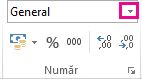
- În lista Categorie , în funcție de tipul de date pe care le dețineți, selectați Monedă, Contabil, Procentaj sau Științific.
- În caseta Număr zecimale, introduceți numărul de zecimale care să se afișeze.
Prin utilizarea unei funcții într-o formulă
Rotunjiți numărul la numărul de cifre dorite, utilizând funcția ROUND. Această funcție are numai două argumente (argumentele sunt datele de care formula are nevoie pentru a rula).
- Primul argument este numărul pe care doriți să îl rotunjiți, care poate fi o referință la celulă sau un număr.
- Al doilea argument este numărul de cifre la care doriți să rotunjiți numărul.
Să presupunem că celula A1 conține823,7825. Pentru a rotunji numărul la cele mai apropiate:
Mii
- Tastați =ROUND(A1;-3) care este egal cu 1.000
- 823,7825 este mai aproape de 1.000 decât de 0 (0 este multiplu de 1.000 )
- Utilizați un număr negativ aici, deoarece doriți ca rotunjirea să aibă loc la stânga virgulei zecimale. Același lucru se aplică în următoarele două formule care rotunjesc la sute și la zeci.
Sute
- Tastați =ROUND(A1;-2) care este egal cu 800
- 800 este mai aproape de 823,7825 decât de 900. Suntem siguri că ați înțeles ideea.
Zeci
- Tastați =ROUND(A1;-1) care este egal cu 820
Unu
- Tastați =ROUND(A1;0) care este egal cu 824
- Utilizați un zero pentru a rotunji numărul la cea mai apropiată cifră unică.
Zecimi
- Tastați =ROUND(A1;1) care este egal cu 823,8
- Utilizați un număr pozitiv aici pentru a rotunji numărul la numărul de zecimale specificat. Același lucru se aplică în următoarele două formule care rotunjesc la sutimi și miimi.
Sutimi
- Tastați =ROUND(A1;2) care este egal cu 823,78
Miimi
- Tastați =ROUND(A1;3) care este egal cu 823,783
Rotunjiți un număr în sus utilizând funcția ROUNDUP. Funcționează la fel ca funcția ROUND, cu excepția faptului că rotunjește întotdeauna în sus. De exemplu, dacă doriți să rotunjiți 3,2 până la zero zecimale:
- =ROUNDUP(3,2;0) care este egal cu 4
Rotunjiți un număr în jos, utilizând funcția ROUNDDOWN. Funcționează la fel ca funcția ROUND, cu excepția faptului că rotunjește întotdeauna în jos. De exemplu, dacă doriți să rotunjiți 3,14159 până la trei zecimale:
- =ROUNDDOWN(3,14159;3) care este egal cu 3,141
Sfat
Pentru a obține mai multe exemple și a discuta cu datele eșantion dintr-un registru de lucru Excel Online, consultați articolele ROUND,ROUNDUP și ROUNDDOWN .
Pentru a rotunji prin adaos, prin lipsă sau la o valoare pară sau impară
Selectați într-o celulă necompletată.
Pe fila Formule , sub Funcție, selectați Generator formule.
Alegeți oricare dintre următoarele variante:
Pentru aceasta În Generatorul de formule, căutați, apoi faceți dublu clic Under Arguments Rotunjirea prin adaos a unui număr ROUNDUP În număr, tastați numărul pe care îl rotunjiți prin adaos. În num_digits, tastați 0 pentru a rotunji numărul la cel mai apropiat număr întreg. Rotunjirea prin lipsă a unui număr ROUNDDOWN În număr, tastați numărul pe care îl rotunjiți prin lipsă. În num_digits, tastați 0 pentru a rotunji numărul prin lipsă până la cel mai apropiat număr întreg. Rotunjirea prin adaos la un număr par EVEN În număr, tastați numărul pe care îl rotunjiți. Rotunjirea prin adaos la un număr impar ODD În număr, tastați numărul pe care îl rotunjiți. Rotunjirea unui număr la cel mai apropiat multiplu al altui număr MROUND Bifați caseta de lângă multiplu, apoi tastați numărul pentru care doriți cel mai apropiat multiplu. Apăsați pe RETURN.
Specificarea unui număr cu zecimală fixă pentru numere
Puteți să setați un punct zecimal implicit pentru numere în Opțiuni Excel.
Selectați Opțiuni (Excel 2010 până la Excel 2016) sau butonul Microsoft Office Imagine
 >Office Opțiuni Excel (Excel 2007).
În categoria Complex, sub Opțiuni de editare, bifați caseta de selectare Inserați automat un punct zecimal.
În caseta Locuri, introduceți un număr pozitiv pentru cifrele de la dreapta zecimalei sau un număr negativ pentru cifrele de la stânga zecimalei.
Notă
De exemplu, dacă introduceți 3 în caseta Locuri, apoi tastați 2834 într-o celulă, valoarea va fi 2,834. Dacă introduceți -3 în caseta Locuri, apoi tastați 283 într-o celulă, valoarea va fi 283000.
Selectați OK.
Indicatorul Număr zecimal fix apare în bara de stare.Pe foaia de lucru, selectați o celulă, apoi tastați numărul dorit.
Notă
Datele pe care le-ați tastat înainte de a bifa caseta de selectare Număr zecimal fix nu sunt afectate.
Sfaturi și tehnici
Pentru a suprascrie temporar opțiunea Număr fix de zecimale, tastați o zecimală atunci când tastați numărul.
Pentru a elimina zecimalele din numere pe care le-ați introdus deja cu numere zecimale fixe, procedați astfel:
- Selectați opțiunile pentru fișier>
- În categoria Complex, sub Opțiuni de editare, debifați caseta de selectare Inserați automat un punct zecimal.
- Într-o celulă goală, tastați un număr, cum ar fi 10, 100 sau 1.000, în funcție de numărul de zecimale pe care doriți să le eliminați.
De exemplu, tastați 100 în celulă dacă numărul conține două zecimale și doriți să îl transformați în număr întreg. - On the Home tab, in the Clipboard group, select Copy
 or press CTRL+C.
 - În foaia de lucru, selectați celulele care conțin numerele cu zecimale pe care doriți să le modificați.
- Pe fila Pornire , în grupul Clipboard , selectați săgeata de sub Lipire, apoi selectați Lipire specială.
- În caseta de dialog Lipire specială , sub Operațiune, selectați Înmulțire.
Aveți nevoie de ajutor suplimentar?
Puteți oricând să întrebați un expert de la Excel Tech Community sau să obțineți asistență de la Comunități.