
Unele numere care au una sau mai multe zecimale pot părea rotunjite pe foaia de lucru. Dacă acesta nu este rezultatul aplicării unei funcții de rotunjire, acest lucru se poate întâmpla atunci când coloana nu este suficient de lată pentru întregul număr. De asemenea, aceasta poate apărea când formatul este setat să afișeze un număr mai mic de zecimale decât numărul efectiv.
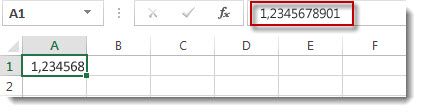
Dacă, de exemplu, introduceți un număr într-o celulă cu formatare generală (implicită pentru toate celulele dintr-o foaie de lucru nouă), atunci Excel afișează automat mai puține zecimale, astfel încât numărul să se încadreze în lățimea unei celule necompletate. Numărul din celula A1 de mai jos apare rotunjit, dar numărul întreg este încă vizibil în bara de formule din partea de sus a foii de lucru și utilizat în calcule.
Pentru a opri rotunjirea numărului din celulă, faceți clic pe butonul Mărire zecimală pe fila Pornire până când ajungeți la numărul de zecimale pe care trebuie să îl afișați.
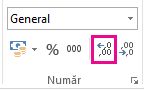
Pe măsură ce creșteți numărul de zecimale, formatul se modifică de la General la Număr, iar lățimea coloanei se ajustează automat.
Notă
Dacă lățimea coloanei nu se ajustează și apare ######## în celulă, modificați lățimea coloanei și înălțimea rândului făcând dublu clic pe bordura din dreapta antetului coloanei.
Mărirea numărului de zecimale pentru mai multe numere odată
Dacă aveți multe numere care au fost rotunjite sau pentru a împiedica apariția numerelor rotunjite, puteți să măriți numărul de zecimale al unui format de număr, apoi să îl aplicați numerelor din foaia de lucru.
Pe fila Pornire , faceți clic pe
 de lângă Număr.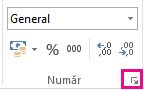
În lista Categorie , alegeți formatul de număr pe care doriți să-l utilizați, asigurându-vă că acesta conține zecimale, cum ar fi Număr, Monedă, Contabil, Procentaj sau Științific.
În caseta Zecimale , introduceți numărul de zecimale pe care doriți să-l afișați, apoi faceți clic pe OK.
Aveți nevoie de ajutor suplimentar?
Puteți oricând să întrebați un expert de la Excel Tech Community sau să obțineți asistență de la Comunități.