Atunci când creați un raport PivotTable care afișează valori, subtotalurile și totalurile generale apar automat, dar le puteți afișa sau ascunde.
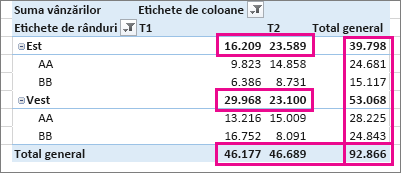
Afișarea sau ascunderea subtotalurilor
Faceți clic oriunde într-un raport PivotTable pentru a afișa Instrumente PivotTable.
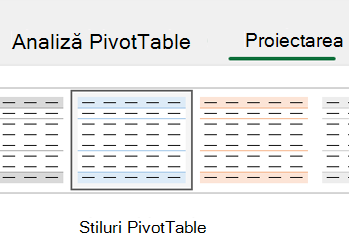
Faceți clic pe Proiectare>subtotaluri.
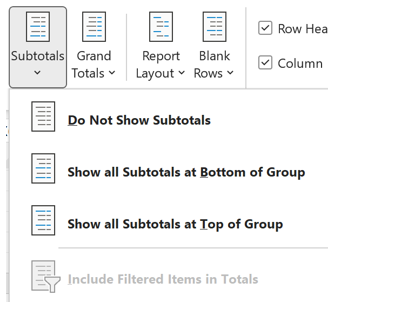
Alegeți opțiunea dorită:
Nu se afișează subtotaluri
Afișarea tuturor subtotalurilor în partea de jos a grupului
Afișarea tuturor subtotalurilor în partea de sus a grupului
Sfat
Pentru a include elementele filtrate în total:
-
Faceți clic pe Includere elemente filtrate în totaluri.
- Faceți clic din nou pe această opțiune pentru a o dezactiva.
Veți găsi opțiuni suplimentare pentru totaluri și elemente filtrate, urmând acești pași:
- Accesați caseta de dialog Opțiuni PivotTable .
- Selectați fila Totaluri & Filtre.
- Faceți clic pe Analiză, apoi pe Opțiuni.
Afișarea sau ascunderea totalurilor generale
- Faceți clic oriunde în raportul PivotTable pentru a afișa Instrumente PivotTable în panglică.
- Faceți clic pe Proiectare>totaluri generale.
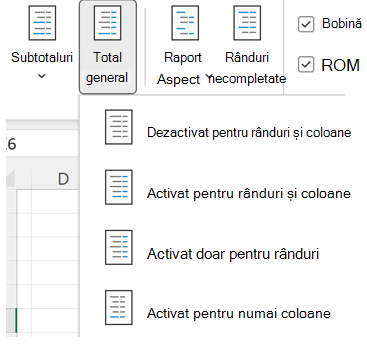
3. Alegeți opțiunea dorită:
-
Dezactivat pentru rânduri și coloane
-
Activat pentru rânduri și coloane
-
Activată numai pentru rânduri
-
Activată doar pentru coloane
Sfat
Dacă nu doriți să afișați totaluri generale pentru rânduri sau coloane, debifați casetele Afișare totaluri generale pentru rânduri sau Afișare totaluri generale pentru coloane din fila Totaluri & Filtre din caseta de dialog Opțiuni PivotTable (Opțiuni de analiză>).
Atunci când creați un raport PivotTable care afișează valori, subtotalurile și totalurile generale apar automat, dar le puteți afișa sau ascunde.
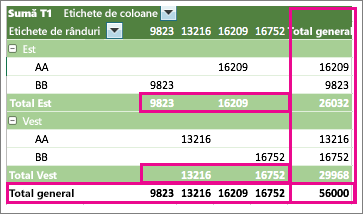
Sfat
Totalurile generale de rânduri sunt afișate numai dacă datele dvs. au o singură coloană, deoarece un total general pentru un grup de coloane adesea nu are sens (de exemplu, dacă o coloană conține cantități și o coloană conține prețuri). Dacă doriți să afișați un total general de date din mai multe coloane, creați o coloană calculată în datele sursă și afișați acea coloană în raportul PivotTable.
Afișarea sau ascunderea subtotalurilor
Pentru a afișa sau a ascunde subtotaluri:
Faceți clic oriunde în raportul PivotTable pentru a afișa filele Analiză și Proiectare PivotTable.

Faceți clic pe Proiectare>subtotaluri.
Alegeți opțiunea dorită:
Nu se afișează subtotaluri
Afișarea tuturor subtotalurilor în partea de jos a grupului
Afișarea tuturor subtotalurilor în partea de sus a grupului
Sfat
Puteți să includeți elementele filtrate în totaluri, făcând clic pe Includere elemente filtrate în totaluri. Faceți clic din nou pe această opțiune pentru a o dezactiva.
Afișarea sau ascunderea totalurilor generale
Faceți clic oriunde în raportul PivotTable pentru a afișa filele Analiză și Proiectare PivotTable.
Faceți clic pe Proiectare>totaluri generale.
Alegeți opțiunea dorită:
-
Dezactivat pentru rânduri & coloane
-
Activat pentru rânduri & coloane
-
Activat doar pentru rânduri
-
Activat doar pentru coloane
PivotTable pe iPad este disponibil pentru clienții care rulează Excel pe iPad versiunea 2.82.205.0 și mai nouă. Pentru a accesa această caracteristică, asigurați-vă că aplicația dvs. este actualizată la cea mai recentă versiune prin App Store.
Atunci când creați un raport PivotTable care afișează valori, subtotalurile și totalurile generale apar automat, dar le puteți afișa sau ascunde.
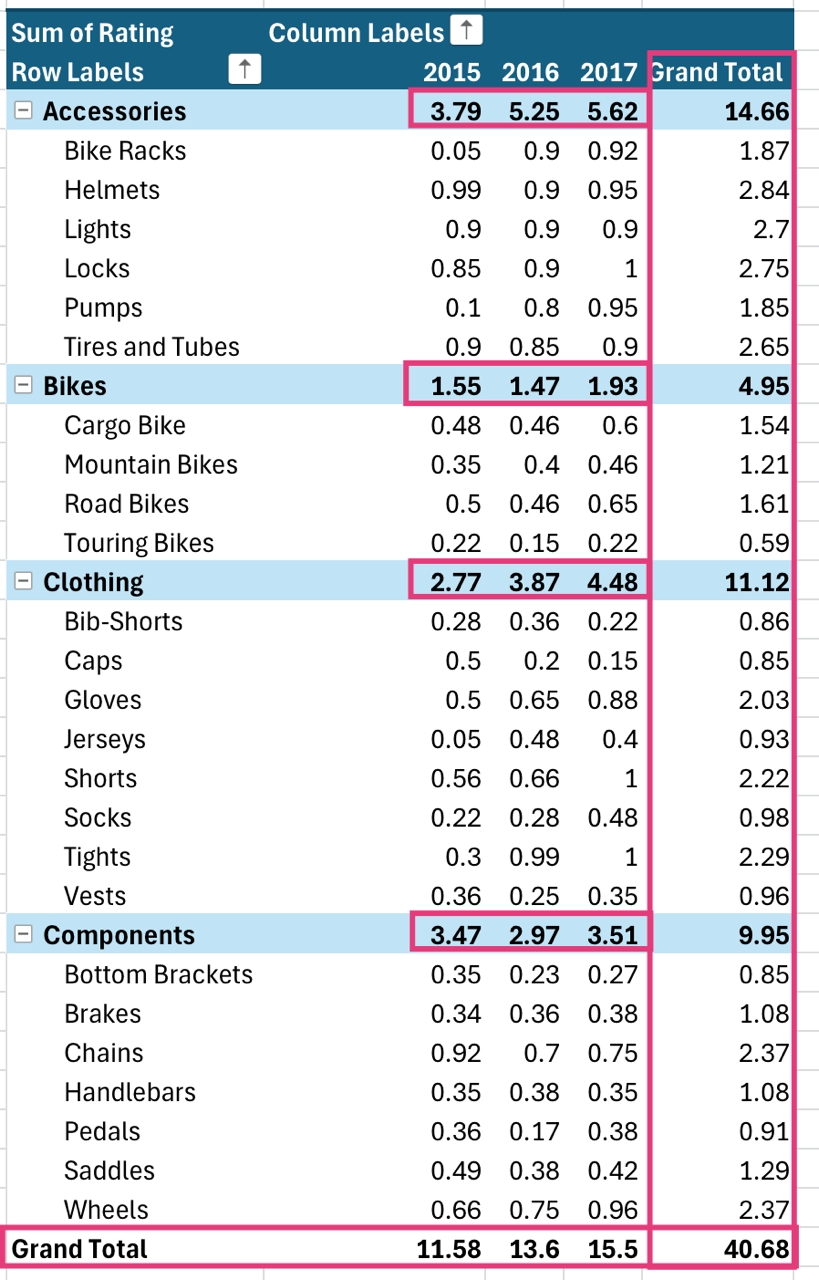
Sfat
Totalurile generale de rânduri sunt afișate numai dacă datele dvs. au o singură coloană, deoarece un total general pentru un grup de coloane adesea nu are sens (de exemplu, dacă o coloană conține cantități și o coloană conține prețuri). Dacă doriți să afișați un total general de date din mai multe coloane, creați o coloană calculată în datele sursă și afișați acea coloană în raportul PivotTable.
Afișarea sau ascunderea subtotalurilor
- Atingeți oriunde în raportul PivotTable pentru a afișa fila PivotTable din panglică.

2. Atingeți Opțiuni aspect.
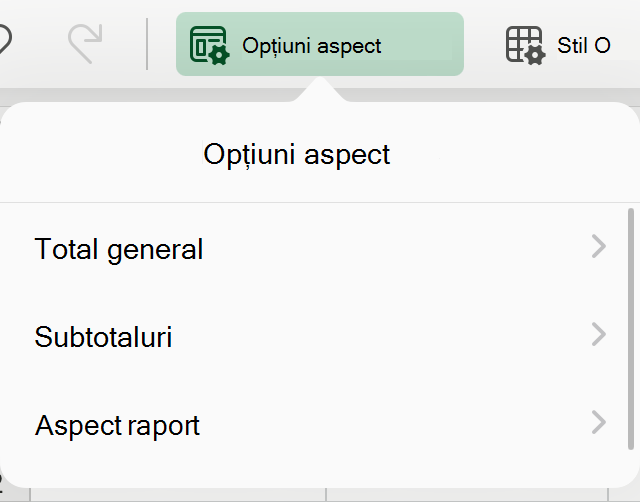
3. Atingeți Subtotaluri și alegeți opțiunea dorită:
-
Nu se afișează subtotaluri
-
Afișarea tuturor subtotalurilor în partea de jos a grupului
-
Afișarea tuturor subtotalurilor în partea de sus a grupului
Afișarea sau ascunderea totalurilor generale
- Atingeți oriunde în raportul PivotTable pentru a afișa fila PivotTable din panglică.
2. Atingeți Opțiuni aspect.
3. Atingeți Totaluri generale și alegeți opțiunea dorită:
Aveți nevoie de ajutor suplimentar?
Puteți oricând să întrebați un expert de la Excel Tech Community sau să obțineți asistență de la Comunități.
Consultați și
Crearea unui raport PivotTable pentru analiza datelor dintr-o foaie de lucru
Crearea unui raport PivotTable pentru analiza datelor externe
Crearea unui raport PivotTable pentru a analiza date din mai multe tabele
Filtrarea datelor într-un raport PivotTable
Calcularea unui procent pentru subtotalurile dintr-un raport PivotTable
Însumarea valorilor într-un raport PivotTable
