
Note privind versiunea
Canal de Întreprindere Semi-Anual
Canal de Întreprindere Semi-Anual (Previzualizare)
Scindează șirurile text utilizând delimitatori de coloane și rânduri.
Funcția TEXTSPLIT funcționează la fel ca expertul Text-în-coloane, dar sub formă de formulă. Acest lucru permite să scindați în coloane sau în jos pe rânduri. Este inversa funcției TEXTJOIN.
Sintaxă
=TEXTSPLIT(text,col_delimiter,[row_delimiter],[ignore_empty], [match_mode], [pad_with])
Sintaxa funcției TEXTSPLIT are următoarele argumente:
- Text Textul pe care doriți să-l scindați. Obligatoriu.
- col_delimiter Textul care marchează punctul în care să vărsați textul pe coloane.
- row_delimiter Textul care marchează punctul în care să vărsați textul în jos. Opțional.
- ignore_empty Specificați TRUE pentru a ignora delimitatorii consecutivi. Implicit la FALSE, ceea ce creează o celulă goală. Opțional.
- match_mode Specificați 1 pentru a efectua o potrivire sensibilă la litere mari și mici. Implicit la 0, care face o potrivire sensibilă la litere mari și mici. Opțional.
- pad_with Valoarea cu care se umple rezultatul. Setarea implicită este #N/A.
Observații
Dacă există mai mult de un delimitator, trebuie utilizată o constantă matrice. De exemplu, pentru a scinda prin virgulă și punct, utilizați =TEXTSPLIT(A1,{",","."}).
Exemple
Copiați datele din exemplu și lipiți-le în celula A1 a unei foi de lucru Excel noi. Dacă trebuie, puteți ajusta lățimea coloanei pentru a vedea toate datele.
Exemplul 1
Scindați un nume și o propoziție utilizând un delimitator comun.
| Date |
|---|
| Dakota Lennon Sanchez |
| A fi sau a nu fi |
| Formule |
| =TEXTSPLIT(A2; " ") |
| =TEXTSPLIT(A3; " ") |
Ilustrația următoare afișează rezultatele.

Exemplul 2
Scindați constantele matrice din A2 într-o matrice 2X3.
| Date |
|---|
| 1,2,3; 4,5,6 |
| Formule |
| =TEXTSPLIT(A2;",",";") |
Ilustrația următoare afișează rezultatele.

Exemplul 3
| Date |
|---|
| Faceți. Sau nu faceți. Nu există nici o încercare. -Anonim |
| Formule |
| =TEXTSPLIT(A2,".") |
| =TEXTSPLIT(A2,{".","-"}) |
| =TEXTSPLIT(A2,{".","-"},,FALSE) |
Ilustrația următoare afișează rezultatele.

Exemplul 4
| Date |
|---|
| Faceți. Sau nu faceți. Nu există nici o încercare. -Anonim |
| Formule |
| =TEXTSPLIT(A2,,".") |
Ilustrația următoare afișează rezultatele.

Exemplul 5
| Date |
|---|
| Faceți. Sau nu faceți. Nu există nici o încercare. -Anonim |
| Formule |
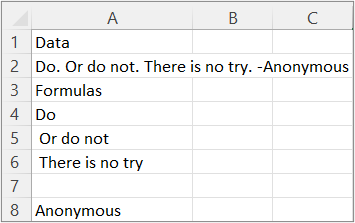
| =TEXTSPLIT(A2,,{".","-"}) |
Ilustrația următoare afișează rezultatele.
Exemplul 6
| Date |
|---|
| Faceți. Sau nu faceți. Nu există nici o încercare. -Anonim |
| Formule |
| =TEXTSPLIT(A2,,{".","-"},TRUE) |
Ilustrația următoare afișează rezultatele.

Exemplul 7
Sfat Pentru a elimina eroarea de #NA, utilizați funcția IFNA. Sau adăugați argumentul umplere_cu.
| Date |
|---|
| Faceți. Sau nu faceți. Nu există nici o încercare. -Anonim |
| Formule |
| =TEXTSPLIT(A2," ",".",TRUE) |
Ilustrația următoare afișează rezultatele.
