
Atunci când utilizați familia de produse Office, ar trebui să utilizați Excel sau Access pentru a vă gestiona datele tabelare? Un articol companion, Utilizarea Access sau Excel pentru gestionarea datelor, prezintă beneficiile fiecărui produs și ce aduc acestea. Dar de ce să alegeți între unul sau altul? Dacă stocați datele în Access și vă conectați la acestea din Excel, obțineți avantajele ambelor. Iată zece motive pentru care utilizarea Excel și Access împreună are mult sens.
Motivul 1: Access este proiectat pentru toate tipurile de utilizatori
Chiar dacă Excel nu este o bază de date, este utilizată foarte mult pentru a stoca date și este utilizată adesea pentru a rezolva probleme simple cu bazele de date. Însă, Excel este o bază de date de fișiere simplu, nu o bază de date relațională. Când tabelele simple trebuie să evolueze în mai multe tabele de date asociate, Access este prima opțiune pentru persoanele care lucrează cu informații pentru a crea rapid o aplicație bază de date. Access a fost întotdeauna un panou de comandă pentru date excelent pentru colectarea și consolidarea datelor disparate din întreaga întreprindere, dintre care multe se află în registrele de lucru Excel. Odată ce datele sunt în Access, puteți să adăugați mai multe tabele și să le asociați, să creați interogări (sau vizualizări ale datelor), să structurați datele și să definiți tipuri de date pentru a asigura integritatea lor, să partajați și să actualizați datele între mai mulți utilizatori și să creați rapoarte și formulare puternice.
Spre deosebire de aspectul simplu foaie de calcul din Excel, Access este organizat diferit, cu mai multe obiecte înrudite care pot părea derutante la început. Dar nu trebuie să fiți expert pentru a utiliza Access. Access este proiectat pentru toate tipurile de utilizatori și îl puteți duce doar atât de departe cât aveți nevoie.
Derulare înapoi Accesați câte un strat odată.
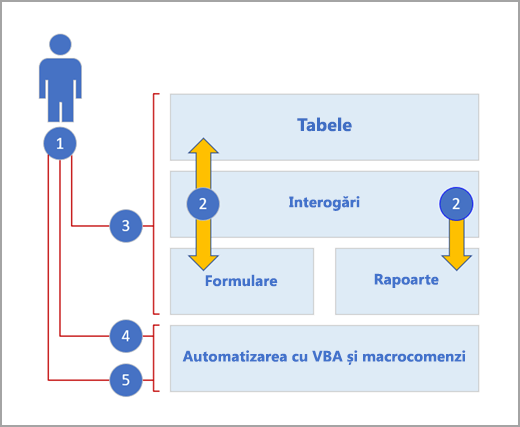
1. Utilizați Access în trei moduri: ca utilizator ocazional, ca utilizator puternic sau ca dezvoltator.
2. Tabelele, interogările, formularele și rapoartele se construiesc unele pe altele și constituie esența unei aplicații bază de date.
3. Utilizatorii ocazionali au experți, constructori de proprietăți, interfața de utilizator Office Fluent și caracteristici de tipul Excel pentru a duce lucrul la bun sfârșit rapid.
4. Utilizatorii puternici au macrocomenzi, panoul de proprietăți, expresii și instrumente de proiectare a bazelor de date pentru a aprofunda și a realiza mai multe.
5. Dezvoltatorii pot lucra cu module și pot dezvolta cod VBA pentru a crea soluții de baze de date particularizate și a implementa aplicații runtime.
Motivul 2: Copierea unei foi de lucru Excel într-o foaie de date Access
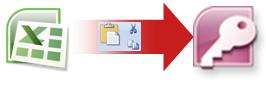
O modalitate bună de a începe este să copiați datele din Excel în Access. Puteți să creați un tabel Access și să-l afișați în vizualizarea foaie de date, care seamănă foarte mult cu o foaie de lucru Excel. Puteți efectua activități comune de creare a tabelelor, cum ar fi definirea unui tip de date, a unui nume de câmp sau a unui câmp nou, direct în vizualizarea foaie de date. De exemplu, dacă introduceți o dată într-un câmp necompletat, Access setează tipul de date Dată/Oră pentru acel câmp. Dacă introduceți un text, cum ar fi un nume, Access aplică tipul de date Text în câmp. Dacă doriți să mutați un câmp, faceți clic pe el și glisați-l.
Atunci când copiați date din Excel și le lipiți în Access, nici măcar nu trebuie să creați mai întâi un tabel sau să deschideți un tabel în vizualizarea foaie de date. Access vă întreabă automat dacă datele au anteturi, presupune că se utilizează tipul de date corect și creează un tabel Access. Nu ar putea fi mai simplu.
Pentru mai multe informații, consultați Deschiderea unei foi de date necompletate.
Motivul 3: Partajarea datelor prin legarea la o foaie de lucru Excel din Access
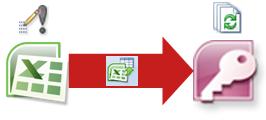
Una dintre cele mai ușoare modalități de a obține avantajele atât ale Excel, cât și ale Access este legarea unei foi de lucru Excel la un tabel Access. Utilizați un link Access atunci când plănuiți să păstrați datele în Excel, dar și să utilizați în mod regulat unele dintre numeroasele caracteristici Access, cum ar fi raportarea și interogarea. Legați datele din Access, nu din Excel.
Access acceptă două moduri fundamental diferite de a crea tabele de bază de date. Utilizatorii pot crea tabele native noi pentru a stoca datele într-o bază de date Access sau pot crea legături la datele existente în afara bazei de date Access. Datele din tabelele legate apar și se comportă în numeroase feluri, la fel ca tabelele native. Expertul Manager de tabele legate vă ajută să urmăriți, să localizați și să actualizați foaia de lucru Excel sau altă sursă de date dacă aceasta se mută și legătura se întrerupe.
Atunci când se face legătura la o foaie de lucru Excel sau la un interval nominalizat, creează un tabel nou care se leagă la datele Excel. Dacă doriți să adăugați, să editați sau să ștergeți date, efectuați modificările în Excel și reîmprospătați (sau interogați din nou) datele din tabelul Access. Însă, nu aveți posibilitatea să editați conținutul tabelului în Access. Cu datele legate la Excel, puteți crea rapoarte, interogări și formulare doar în citire în Access.
Pentru mai multe informații, consultați Importul sau legarea la datele dintr-un registru de lucru Excel.
Motivul 4: Mutarea datelor prin importul datelor Excel în Access
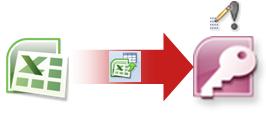
Dacă decideți să tăiați cablul de date, puteți muta datele în Excel importând datele în Access. Rețineți că cuvântul import are două semnificații diferite între Excel și Access. În Excel, atunci când importați (sau vă conectați), faceți o conexiune permanentă la datele care pot fi reîmprospătate. În Access, atunci când importați, aduceți date în Access o dată, dar fără o conexiune permanentă de date. Atunci când importați date, Access stochează datele într-un tabel nou sau existent fără a modifica datele din Excel. În Access, puteți importa una sau toate foile de lucru dintr-un registru de lucru Excel într-o singură operațiune.
Expertul import vă ajută să parcurgeți pașii de import și vă ajută să luați decizii importante despre modificarea tipurilor de date și adăugarea de anteturi. Dacă întâmpinați erori la importul datelor, Access vă avertizează și salvează erorile într-un tabel, astfel încât să le puteți găsi și corecta rapid. De exemplu, poate să existe un cod poștal alfanumeric ascuns adânc într-o coloană despre care credeți că este numai numeric sau s-a detectat un ID dublat pentru un câmp cheie primară. Puteți fie să efectuați modificările în registrul de lucru Excel și să importați din nou datele, fie să efectuați modificările în noul tabel Access. Când terminați operațiunea, puteți să salvați pașii utilizați și chiar să creați o activitate Outlook pentru a vă reaminti când să efectuați operațiunea de import în mod regulat.
După ce datele sunt importate, ele sunt native în Access și puteți utiliza foi de date și formulare pentru a adăuga, a edita și a șterge datele. După ce importați datele, puteți decide dacă doriți să ștergeți datele din Excel. De obicei, este o idee bună să aveți o singură locație pentru actualizarea datelor.
Notă
Importul datelor din Excel în Access nu importă formule, ci doar rezultatele acestora.
Pentru mai multe informații, consultați:
- Importul sau legarea la datele dintr-un registru de lucru Excel
- Salvarea detaliilor unei operațiuni de import sau export ca specificație
- Programarea unei operațiuni de import sau de export
- Execuția unei operațiuni de import sau de export salvate
- Gestionare activități de date
Motivul 5: Conectarea la date Access din Excel
De asemenea, puteți reconecta datele Access la Excel. Pentru a face acest lucru, creați o conexiune în Excel, adesea stocată într-un fișier conexiune de date Office (.odc), la baza de date Access și regăsiți toate datele dintr-un tabel sau o interogare. După ce vă conectați la date, puteți și să reîmprospătați (sau să actualizați) automat registrele de lucru Excel din baza de date Access inițială, ori de câte ori baza de date este actualizată cu informații noi.
Pentru mai multe informații, consultați:
Motivul 6: Utilizarea rapoartelor Access cu datele Excel
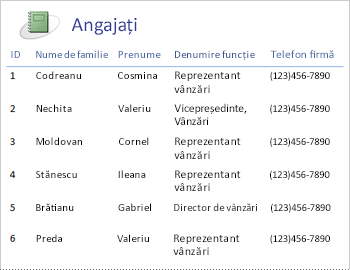
După ce datele sunt în Access, puteți beneficia de gama incredibilă de instrumente de creare și particularizare a rapoartelor. Doriți să creați un raport cu doar câteva clicuri? Utilizați Expertul raport. Doriți să proiectați și să modificați aspectul raportului în timp real cu date live, să mutați și să redimensionați blocuri de date, să adăugați și să eliminați câmpuri și să vedeți imediat modificările pe măsură ce îl construiți? Utilizați vizualizarea Aspect. Doriți să interacționați cu raportul pentru a căuta, a filtra și a sorta date live? Utilizați vizualizarea Raport. Doriți să adăugați butoane de comandă, numere de pagină, imagini, hyperlinkuri și stiluri cu aspect profesionist pe cont propriu? Utilizați numeroșii experți și galerii de control din grupurile Controale și Aspect de pe fila Proiectare din panglică. Utilizând Access, puteți crea cu ușurință rapoarte simple, rapoarte de grup și de rezumat, etichete poștale, rapoarte grafice și subrapoarte.
După ce raportul este creat, utilizați Access pentru a-l distribui electronic. De exemplu, puteți să trimiteți raportul utilizând un mesaj de e-mail sau să salvați raportul în alte formate, cum ar fi un instantaneu Access sau un fișier PDF, pentru a-l adăuga la o pagină web sau la un site SharePoint.
Pentru mai multe informații, consultați:
- Ghid pentru proiectarea rapoartelor
- Crearea unui raport simplu
- Modificarea unui raport
- Crearea unui raport grupat sau a unui raport rezumat
Motivul 7: Utilizarea formularelor Access cu datele Excel
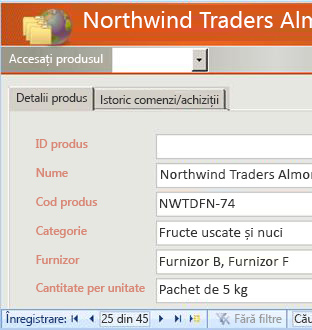
Odată ce datele sunt în Access, puteți beneficia de numeroase instrumente de creare și particularizare a formularelor. Doriți să creați un formular cu doar câteva clicuri? Utilizați expertul formular. Doriți să proiectați și să modificați aspectul formularului în timp real cu date live, să mutați și să redimensionați blocuri de date, să adăugați și să eliminați câmpuri și să vedeți imediat modificările pe măsură ce îl construiți? Utilizați vizualizarea Aspect. Doriți să adăugați singur butoane de comandă, casete listă, casete combo, grupuri de opțiuni, imagini, măști de intrare, diagrame, hyperlinkuri și stiluri cu aspect profesionist? Utilizați numeroșii experți și galerii de control din grupurile Controale și Aspect de pe fila Proiectare din panglică. Utilizând Access, puteți crea cu ușurință formulare simple, formulare în file, formulare continue, formulare popup, casete de dialog modale și subformulare.
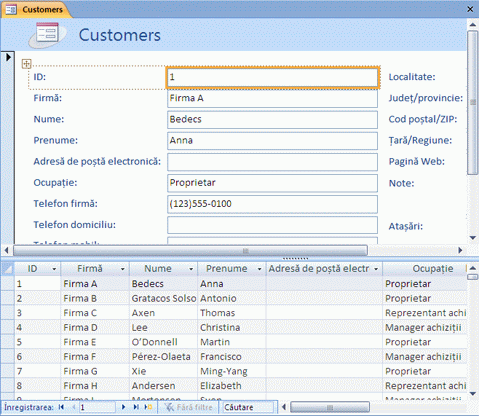
În Access, puteți crea cu ușurință un formular scindat, care afișează o foaie de date sincronizată și o vizualizare formular, astfel încât să puteți obține tot ce este mai bun din ambele. După ce ați creat un formular îngrijit, este simplu să defilați, să filtrați și chiar să căutați datele din spatele formularului, utilizând butoanele de navigare standard și caseta de căutare din partea de jos a formularului.
Pentru mai multe informații, consultați:
- Crearea unui formular utilizând instrumentul Formular
- Crearea unui formular scindat
- Crearea unei liste de opțiuni utilizând o casetă listă sau o casetă combo
- Acordarea permisiunii utilizatorilor pentru găsirea unei înregistrări prin selectarea unei valori dintr-o listă
- Cum se găsesc înregistrări
Motivul 8: Filtrarea, sortarea și interogarea în Access seamănă cu Excel
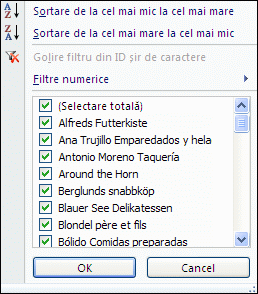
Indiferent de produsul pe care îl utilizați, filtrați datele pentru a lucra cu un subset de date și sortați datele pentru a le ordona așa cum doriți. În Access, utilizatorii Excel pot filtra și sorta datele dintr-o vizualizare foaie de date fără a fi necesar să învețe din nou o interfață de utilizator complet nouă. Pictogramele, meniurile de comenzi, comenzile, criteriile și casetele de dialog sunt foarte asemănătoare, indiferent dacă lucrați cu text, numere, date sau necompletate. Puteți chiar să salvați filtrele și sortările împreună cu vizualizarea foaie de date.
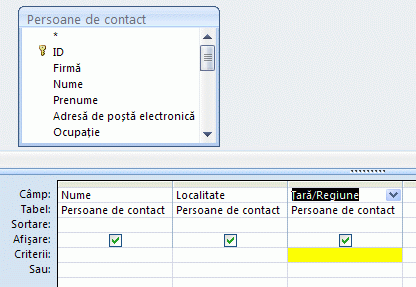
Puteți crea o interogare în Access fără să știți ce înseamnă SQL. Patru experți interogări vă ajută să creați interogări simple, să găsiți dubluri, să găsiți înregistrări necorespondente și să creați interogări tabel încrucișat. Nici măcar nu trebuie să creați o interogare; Pur și simplu filtrați și sortați datele așa cum doriți să arate și acestea se salvează cu o foaie de date.
Pentru mai multe informații, consultați:
- Sortarea înregistrărilor după valori text, numerice sau de dată
- Aplicarea unui filtru pentru a vizualiza înregistrări selectate dintr-o bază de date Access
- Introducere în interogări
Motivul 9: Realizarea unei îmbinări de corespondență sau crearea etichetelor
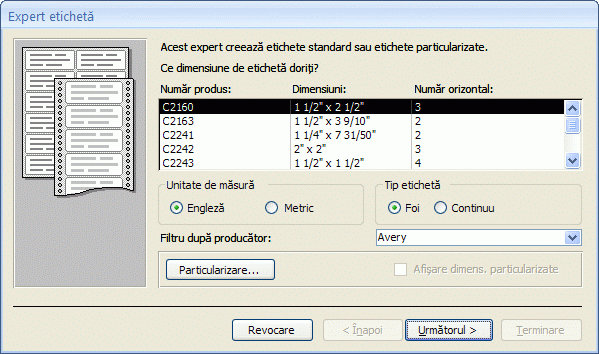
Acum că familia ta a crescut, lista de felicitări de sărbători a devenit brusc mai mare și trebuie să ții evidența mult mai multor zile de naștere și aniversări. Nicio problemă. Puteți să utilizați un tabel sau o interogare Access ca sursă de date pentru îmbinarea corespondenței și să creați o operațiune de îmbinare a corespondenței utilizând Expertul îmbinare corespondență Word pentru scrisori, felicitări, mesaje de e-mail și plicuri. Dacă trebuie doar să creați etichete poștale, utilizați expertul Etichetă din Access pentru a crea și a imprima etichetele dintr-un raport pe care îl creați. Puteți chiar să adăugați automat un cod de bare corespunzător adresei fiecărui client.
Pentru mai multe informații, consultați:
- Utilizarea unui tabel sau a unei interogări ca sursă de date pentru o îmbinare de corespondență
- Crearea etichetelor poștale în Access
Motivul 10: Combinarea Excel și Access cu tehnologiile SharePoint
Atât Access, cât și Excel furnizează comenzi pentru conectarea la datele din listele SharePoint. Excel furnizează o conexiune doar în citire (unidirecțională) la listele SharePoint legate; în timp ce Access vă permite să citiți și să scrieți date (bidirecționale) în liste SharePoint legate. Listele Access și SharePoint funcționează foarte bine împreună. Tipurile de date Access și SharePoint, cum ar fi text îmbogățit, doar adăugare (pentru a accepta urmărirea istoricului revizuirilor într-un câmp Memo), atașări, numerotare automată, căutări și câmpuri cu mai multe valori, asigură o integrare fluidă și puține inconsecvențe în materie de date.
După ce legați datele listei SharePoint într-o bază de date Access, puteți chiar să aduceți datele listei SharePoint offline într-o bază de date Access locală, să lucrați cu datele local, apoi să vă reconectați la site-ul SharePoint pentru a încărca modificările. Toate modificările conflictuale ale datelor efectuate de alți utilizatori vor fi gestionate de un expert de rezolvare a conflictelor. Formularele și rapoartele pe care le-ați creat în Access se bazează pe aceleași date, dar sunt legate la liste SharePoint.
Excel furnizează următoarele puncte de integrare cu SharePoint Server.
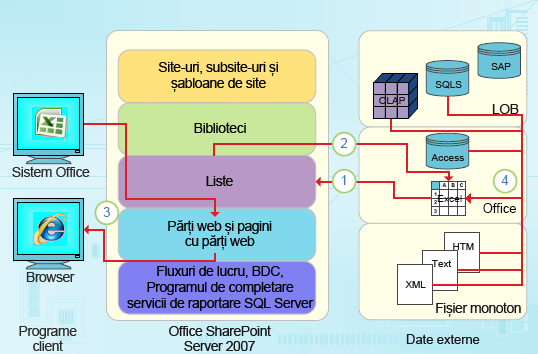
1. Efectuați un import unic al datelor din foile de date Excel într-o listă SharePoint sau exportați datele din foile de lucru Excel într-o listă SharePoint, pentru a crea o conexiune permanentă și unidirecțională de date.
2. Utilizați conexiunea permanentă, unidirecțională de date pentru a reîmprospăta datele dintr-o foaie de lucru Excel din lista SharePoint.
3. Publicați registre de lucru Excel în Excel Services, afișați și interacționați cu datele utilizând partea web Excel Web Access pe o pagină cu părți web.
4. Importați (conectați) date într-un registru de lucru Excel de pe servere OLAP, baze de date SQL Server și Access și fișiere plate.
Access furnizează următoarele puncte de integrare cu SharePoint Server.
1. Efectuați un import sau un export unic de date între vizualizările Access și o listă SharePoint.
2. Legați datele între tabelele Access și o listă SharePoint, creând o conexiune bidirecțională permanentă. (Datele actualizate din listă pot fi vizualizate într-un tabel Access; datele actualizate din tabelul Access pot fi vizualizate într-o listă.)
3. Aduceți datele listei offline, actualizați în Access, readuceți online, sincronizați actualizările și rezolvați conflictele.
4. Afișați și editați date de listă în Vizualizările foaie de date, formular și raport Access.
Pentru mai multe informații, consultați:
- Importul sau legarea la datele dintr-o listă SharePoint
- Exportul unui tabel Excel într-o listă SharePoint
Pașii următori: Deveniți utilizator intensiv Access
Puteți crea aplicații de baze de date desktop destul de sofisticate fără a scrie măcar o linie de cod VBA. Fiecare obiect Access are un set extins de proprietăți și evenimente ușor accesibile dintr-o foaie de proprietăți, pentru a vă ajuta să particularizați soluția. Fiecare obiect are designeri detaliați care dezvăluie toate caracteristicile disponibile pentru dvs. Șabloane suplimentare de bază de date sunt disponibile în Office Online. Șabloanele de câmpuri și tabele vă ajută să creați și să particularizați rapid tabele noi. Puteți proiecta de la zero o bază de date nouă, cu instrumente de proiectare a bazelor de date predefinite.
Macrocomenzile Access utilizează un mediu declarativ care nu necesită scrierea de cod VBA, deci nu trebuie să fiți dezvoltator. Fiecare acțiune de macrocomandă efectuează o activitate, cum ar fi deschiderea unui formular, rularea unei interogări, găsirea înregistrărilor sau afișarea unui mesaj. Macrocomenzile se pot încorpora în orice eveniment al unui raport, formular sau control. Majoritatea macrocomenzilor au argumente și le puteți adăuga logică condiționată pentru a face ceea ce doriți. Puteți chiar să definiți variabile și să efectuați verificări de erori, din nou fără a scrie cod VBA.
Proiectați un prototip și rulați-l de către departamentul IT. Creați o soluție pentru echipă atunci când are nevoie de ea cât mai curând posibil și faceți-o cu un baston simplu. Urmăriți biletele vândute pentru o petrecere de firmă, urmăriți perioada de valabilitate a materialelor de fabricație sau imprimați etichetele de acceptare pentru piese. Urmăriți activități, probleme și produse finale în proiectele de echipă. Creați o bază de date de oportunități de vânzări pentru a monitoriza vânzările potențiale dintr-un grup mic de experți în vânzări.