
Important
În Excel pentru Microsoft 365 și Excel 2021, Power View este eliminat începând cu 12 octombrie 2021. Ca alternativă, puteți utiliza experiența vizuală interactivă furnizată de Power BI Desktop, pe care o puteți descărca gratuit. De asemenea, puteți importa cu ușurință registre de lucru Excel în Power BI Desktop.
Rezumat: În acest tutorial, veți afla cum să creați rapoarte Power View interactive: diagrame multiple, rapoarte interactive, diagrame prin puncte și diagrame cu bule cu vizualizări de redare bazate pe timp.
Rețineți, de asemenea, că atunci când publicați aceste rapoarte și le faceți disponibile în SharePoint, aceste vizualizări sunt la fel de interactive ca și în acest tutorial, pentru orice persoană care le vizualizează.
Secțiunile acestui tutorial sunt următoarele:
- Crearea diagramelor multiple
- Generarea de rapoarte interactive utilizând fișe și dale
- Creați diagrame prin puncte și diagrame cu bule cu vizualizări de redare bazate pe timp
- Punct de control și test
La sfârșitul acestui tutorial este un test pe care îl puteți face pentru a vă testa cunoștințele. De asemenea, puteți vedea o listă de videoclipuri care arată multe dintre conceptele și capacitățile Power View în acțiune.
Această serie folosește date care descriu medalii olimpice, țări gazdă și diferite evenimente sportive olimpice. Tutorialele din această serie sunt următoarele:
- Importul datelor în Excel 2013 și crearea unui Model de date
- Extinderea relațiilor din Modelul de date folosind Excel 2013, Power Pivot și DAX
- Crearea de rapoarte Power View bazate pe hărți
- Includerea datelor de pe internet și setarea valorilor implicite pentru rapoarte Power View
- Crearea de rapoarte Power View uimitoare
Vă sugerăm să le parcurgeți în ordine.
Aceste tutoriale utilizează Excel 2013 cu Power Pivot activat. Pentru mai multe informații despre Excel 2013, consultați Ghidul de pornire rapidă Excel 2013. Pentru instrucțiuni despre activarea Power Pivot, consultați Programul de completare Power Pivot.
Crearea diagramelor multiple
În această secțiune, continuați crearea de vizualizări interactive cu Power View. Această secțiune descrie crearea câtorva tipuri diferite de diagrame multiple. Multiplii se mai numesc uneori și diagrame cu spalier.
Crearea de diagrame InteractiveVerticalMultipli
Pentru a crea diagrame multiple, începeți cu altă diagramă, cum ar fi o diagramă cu structură radială sau o diagramă linie.
În Excel, selectați foaia de lucru Bară și Coloană . Creați un nou raport Power View selectând POWER VIEW Inserați > Power View > din panglică. Este creată o foaie de raport Power View necompletată. Redenumiți raportul Multipli, făcând clic dreapta pe fila din partea de jos și selectând Redenumire din meniul care apare. De asemenea, puteți face dublu clic pe filă pentru a o redenumi.
Extindeți tabelul Medals în Câmpuri Power View și selectați câmpurile Sex, apoi Eveniment. Din zona CÂMPURI, selectați butonul săgeată de lângă Eveniment și selectați Contor (nu necompletat). Tabelul creat de Power View arată ca următorul ecran.

Din panglică, selectați PROIECTARE > Comutare vizualizare > Altă diagramă > cu structură radială. Acum, raportul dvs. arată ca următorul ecran.

Decideți că ar fi interesant să vizualizați numărul de evenimente după gen în timp. O modalitate de a vizualiza aceste informații este utilizarea multiplilor. Din tabelul Medal , glisați Year în câmpul MULTIPLI VERTICALI. Pentru a vizualiza mai mulți multipli, eliminați legenda din raport, selectând ASPECT > Legendă > Niciuna din panglică.
Modificați aspectul astfel încât grila de multipli să afișeze șase diagrame lățime și șase diagrame înălțime. Cu diagrama selectată, selectați ASPECT > Înălțime > grilă 6 , apoi ASPECT > Lățime grilă > 6. Ecranul dvs. arată acum ca următorul ecran.

Tipul de diagramă multiplu este, de asemenea, interactiv. Treceți cu mouse-ul pe deasupra unei diagrame cu structură radială și se afișează informații despre sectorul respectiv. Faceți clic pe orice sector radial din grilă și selecția respectivă este evidențiată pentru fiecare diagramă din multiplu. În ecranul de mai jos, s-a selectat sectorul galben (femei) pentru 1952 și toate celelalte sectoare galbene sunt evidențiate. Atunci când sunt disponibile mai multe diagrame decât poate afișa Power View pe un singur ecran, o bară de defilare verticală este afișată de-a lungul marginii din dreapta a vizualizării.

Crearea de diagrame multiple orizontale interactive
Diagramele orizontale se comportă similar cu diagramele verticale multiple.
Doriți să transformați diagramele cu multipli verticali în diagrame verticale orizontale. Pentru a face acest lucru, glisați câmpul An din zona MULTIPLI VERTICALI în zona MULTIPLI ORIZONTALI, așa cum se arată în următorul ecran.
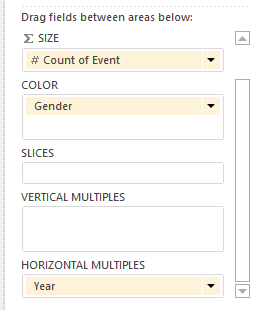
Vizualizarea raportului Power View se schimbă într-o diagramă cu multipli orizontal. Observați bara de defilare din partea de jos a vizualizării, prezentată în următorul ecran.

Crearea de diagrame cu linii multiple
Crearea de diagrame linie ca multipli este la fel de ușoară. Următorii pași vă arată cum să creați mai multe diagrame linie pe baza numărului de medalii pentru fiecare an.
Creați o nouă foaie Power View și redenumiți-o Multipli linii. Din Câmpuri Power View, selectați Medal Count și Year din tabelul Medalii . Modificați vizualizarea într-o diagramă cu linii, selectând PROIECTARE > Altă linie de diagramă>. Acum glisați Year în zona AXĂ. Diagrama dvs. arată ca următorul ecran.

Să ne concentrăm pe medaliile de iarnă. În panoul Filtre , selectați DIAGRAMĂ, apoi glisați Season din tabelul Medalii în panoul Filtre. Selectați Winter, așa cum se arată în următorul ecran.

Pentru a crea diagrame cu linii multiple, glisați NOC_CountryRegion din tabelul Medals în zona MULTIPLI VERTICALI. Raportul dvs. arată acum ca următorul ecran.

Puteți alege să aranjați diagramele multiple în funcție de câmpuri diferite și în ordine ascendentă sau descendentă, făcând clic pe selecțiile din colțul din stânga sus al vizualizării.
Generarea de rapoarte interactive utilizând fișe și dale
Dalele și fișele efectuează conversia tabelelor într-o serie de instantanee care vizualizează datele, aranjate în format de fișă, foarte asemănător cu fișele de index. În următorii pași, utilizați fișe pentru a vizualiza numărul de medalii acordate în diverse sporturi, apoi rafinați vizualizarea grupând rezultatele în funcție de Ediție.
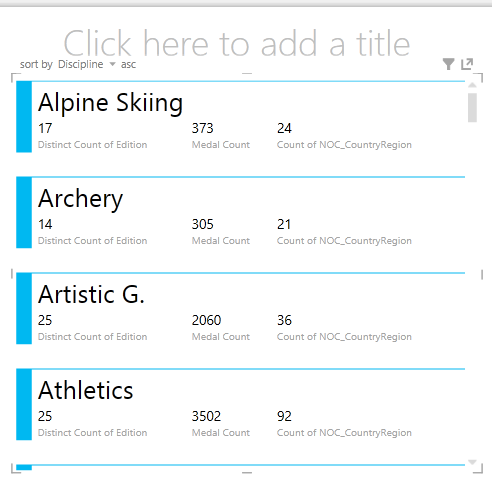
Creați un nou raport Power View și redenumiți-l Fișe. Din Câmpuri Power View, din tabelul Disciplines , selectați Disciplină. Din tabelul Medalii , selectați Distinct Count of Edition, Medal Count and NOC_CountryRegion. În zona CÂMPURI din Câmpuri Power View, faceți clic pe săgeata de lângă NOC_CountryRegion și selectați Număr (distinct).
În panglică, selectați PROIECTARE > Comutare vizualizare > Fișă de tabel>. Tabelul dvs. arată ca următorul ecran.
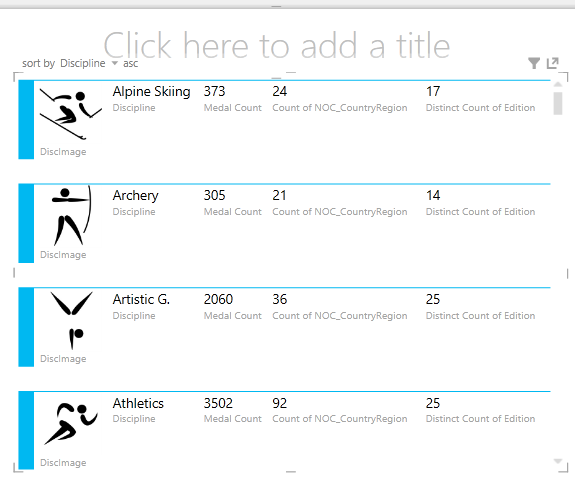
Cu vizualizarea fișă selectată, selectați DiscImage din tabelul DiscImage . Este posibil să primiți un avertisment de securitate care vă solicită să faceți clic pe un buton de activare a conținutului, pentru a afișa imaginile, așa cum se arată în următorul ecran.

În zona CÂMPURI, aranjați câmpurile în următoarea ordine: DiscImage, Discipline, Medal Count, Count of NOC_CountryRegion și last, Distinct Count of Edition. Fișele dvs. arată acum asemănător cu următorul ecran.
Utilizarea cadrelor cu vizualizările fișă
Este ușor să examinați aceste felicitări în funcție de anul în care au fost acordate medaliile. În Câmpuri Power View, din tabelul Medals , glisați câmpul An în zona CADRU DUPĂ. Vizualizarea dvs. arată acum ca următorul ecran.
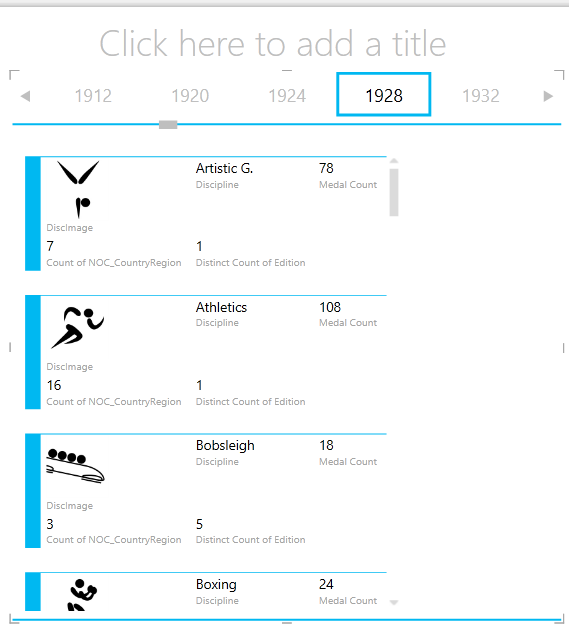
Acum, cărțile sunt grupate în dale după An, dar s-a întâmplat și altceva. Câmpul CADRU DUPĂ a devenit un container, care în acest moment conține doar fișele create în pașii anteriori. Totuși, putem adăuga la acel container și putem vedea cum se utilizează CADRU DUPĂ puteți crea rapoarte interactive care coordonează vizualizarea datelor.
Faceți clic în zona de lângă vizualizarea fișe, dar tot în interiorul containerului CADRU DUPĂ. Panoul Câmpuri Power View se modifică pentru a reflecta faptul că sunteți încă în containerul CADRU DUPĂ, dar nu vă aflați în vizualizarea fișe. Ecranul următor vă arată cum apare aceasta în panoul Câmpuri Power View.

În Câmpuri Power View, selectați TOATE pentru a afișa toate tabelele disponibile. Din tabelul Hosts , selectați Localitate, Sezon, NOC_CountryRegion și URLsemnalizator. Apoi, din panglică, selectați PROIECTARE > Comutare vizualizare > Fișă tabel>. Doriți ca tabelul pe care tocmai l-ați creat să umple mai mult din spațiul disponibil din raport, astfel că decideți să modificați tipul de vizualizare Fișă. Selectați Opțiuni de proiectare >> Stil > fișă de explicație. Asta e mai bine. Raportul dvs. arată acum ca următorul ecran.
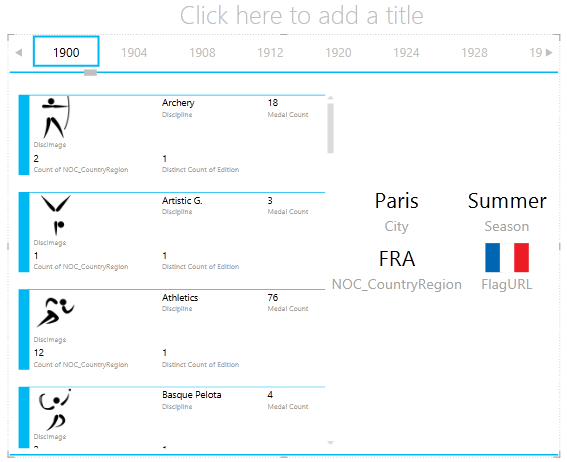
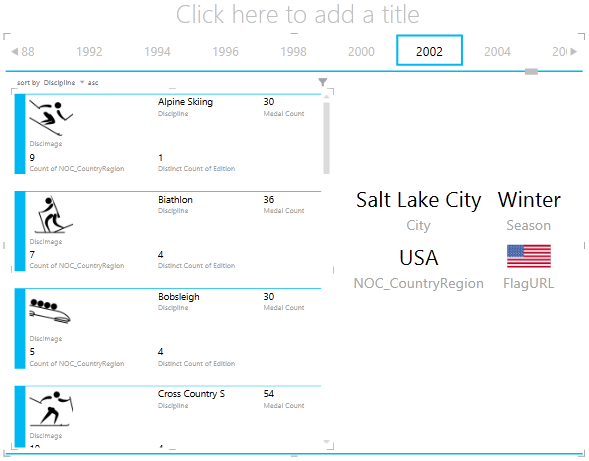
Observați cum, atunci când selectați un alt an din dalele din partea de sus a containerului CADRU DUPĂ, fișa de explicație pe care tocmai ați creat-o se sincronizează și cu selecția dvs. Aceasta deoarece ambele vizualizări de fișă se află în containerul CADRU DUPĂ pe care l-ați creat. Atunci când defilați în selecția CADRU DUPĂ și selectați 2002, de exemplu, raportul arată ca următorul ecran.
De asemenea, puteți modifica modul în care Power View șiază informațiile Din panglică, selectați PROIECTARE > Dale > Tip > de dală Flux de dale. Vizualizările de dale se modifică, iar Power View mută cadrele în partea de jos a containerului de dale, așa cum se arată în următorul ecran.

Așa cum am menționat anterior, atunci când publicați aceste rapoarte și le faceți disponibile în SharePoint, aceste vizualizări sunt la fel de interactive pentru toți cei care le vizualizează.
Creați diagrame prin puncte și diagrame cu bule cu vizualizări de redare bazate pe timp
De asemenea, puteți crea diagrame interactive care afișează modificările în timp. În această secțiune, veți crea diagrame prin puncte și diagrame cu bule și veți vizualiza datele despre Jocurile Olimpice în moduri care vor permite oricărei persoane care vă vizualizează rapoartele Power View să interacționeze cu acestea în moduri interesante și uimitoare.
Crearea unei diagrame prin puncte și a unei diagrame cu bule
Creați un nou raport Power View selectând POWER VIEW Inserați > Power View > din panglică. Redenumiți raportul Bule. Din tabelul Medalii , selectați Medal Count și NOC CountryRegion. În zona CÂMPURI, faceți clic pe săgeata de lângă NOC_CountryRegion și selectați Număr (distinct) pentru a furniza un număr de coduri de țară sau de regiune, mai degrabă decât codurile propriu-zise. Apoi, din tabelul Evenimente , selectați Sport.
Selectați PROIECTARE > Comutare vizualizare > Alte diagrame > Prin puncte pentru a schimba vizualizarea într-o diagramă prin puncte. Raportul dvs. arată ca următorul ecran.

Apoi, glisați Event din tabelul Events în zona DIMENSIUNE a Câmpurilor Power View. Raportul dvs. devine mult mai interesant, iar acum arată ca următorul ecran.

Diagrama prin puncte este acum o diagramă cu bule, iar dimensiunea bulei se bazează pe numărul de medalii acordate în fiecare sport.
Diagrama cu bule este, de asemenea, interactivă. Când treceți cu mouse-ul pe deasupra bulei de canotaj, Power View vă oferă date suplimentare despre acel sport, așa cum se arată în imaginea următoare.

Crearea de vizualizări Time-Based Play
Multe dintre vizualizările pe care le creați se bazează pe evenimente care au loc în timp. În setul de date ale Jocurilor Olimpice, este interesant de văzut cum au fost acordate medalii de-a lungul anilor. Următorii pași vă arată cum să creați vizualizări care redau sau animă pe baza datelor bazate pe timp.
În diagrama prin puncte creată în pașii anteriori, observați zona AXĂ DE REDARE din Câmpuri Power View, așa cum se arată în următorul ecran.

Din tabelul Medalii , glisați Year în zona AXĂ DE REDARE. Aici vine partea distractivă. Se creează o axă de-a lungul părții de jos a vizualizării diagramei prin puncte și o pictogramă REDARE apare lângă aceasta, așa cum se arată în următorul ecran. Apăsați pe redare.

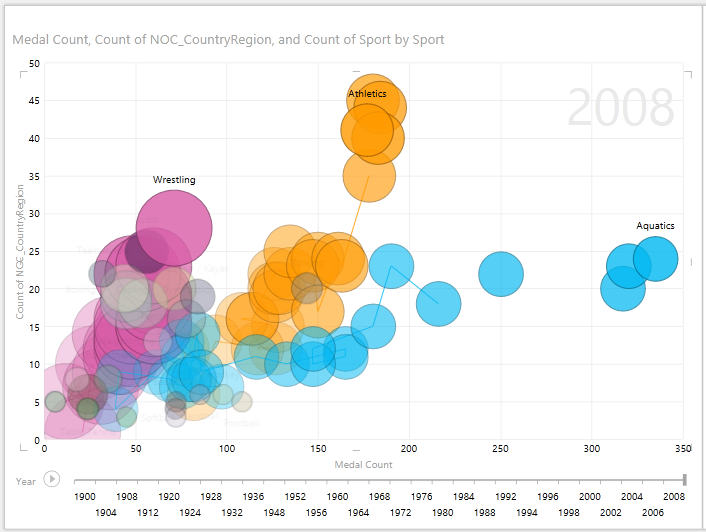
Urmăriți cum bulele se mișcă, cresc și se contrag, pe măsură ce anii trec de-a lungul axei Play. De asemenea, puteți să evidențiați o anumită bulă, care în acest caz este un anumit sport, și să vedeți clar cum se schimbă pe măsură ce axa de redare progresează. O linie își urmează cursul, evidențiind vizual și urmărind punctele de date pe măsură ce axa avansează.
Selectează Nautice, apoi fă clic pe Redare. Nautica este evidențiată, iar o inscripționare din colțul din dreapta sus al raportului afișează Year (axa PLAY) pe măsură ce axa PLAY avansează. La final, calea pe care a urmat-o Aquatics este evidențiată în vizualizare, în timp ce alte sporturi sunt estompate. Ecranul următor afișează raportul atunci când se termină axa de redare.

Puteți selecta mai multe sporturi, ținând apăsată tasta CTRL și făcând mai multe selecții. Încercați. În următorul ecran, sunt selectate trei sporturi: lupte, atletism și sporturi acvatice.
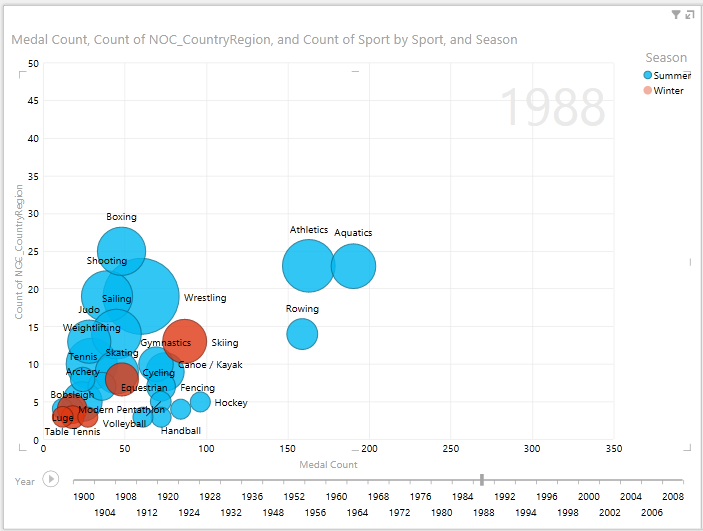
În cele din urmă, puteți filtra diagramele prin puncte la fel ca orice altă vizualizare. Există multe culori, pentru că există multe sporturi în setul de date. Din tabelul Medalii , glisați Season în zona CULOARE a Câmpurilor Power View. Acum sunt utilizate doar două culori, câte una pentru fiecare anotimp (vară sau iarnă). Ecranul următor arată acest lucru, dar pentru a vedea cât de tare arată, urmăriți videoclipul de la sfârșitul acestui tutorial.
Există tot felul de rapoarte uimitoare și convingătoare pe care le puteți crea cu Power View. Fiecare vizualizare oferă o anumită vizualizare distinctă asupra datelor dvs. Pentru a furniza rapoarte și mai convingătoare, puteți să combinați diferite vizualizări pe o singură pagină de raport și să aduceți datele la viață.
Punct de control și test
Revizuiți ce ați învățat
În acest tutorial ați învățat cum să creați diagrame multiple, diagrame cu linii, diagrame cu bule și diagrame prin puncte. De asemenea, ați învățat cum să grupați raportul și cum să creați un container în care să fie incluse mai multe rapoarte.
Acest tutorial completează seria despre crearea rapoartelor Power View.
Videoclipuri din setul de date ale Jocurilor Olimpice
Uneori este plăcut să vedeți aceste activități în acțiune. În această secțiune veți găsi linkuri către videoclipurile create folosind setul de date despre Jocurile Olimpice. Aceste videoclipuri sunt similare cu tutorialele, dar unele registre de lucru, imagini Power Pivot sau foi Power View pot fi ușor diferite.
Vă mulțumim! Sper că v-a plăcut această serie de tutoriale și ați găsit-o utilă pentru a înțelege cum să creați propriile rapoarte Power View. Puteți să creați rapoarte uimitoare, captivante și interactive cu Power View și să le partajați utilizând portalul Business Intelligence din SharePoint.
Tutorialele din această serie
Următoarea listă oferă linkuri către toate tutorialele din această serie:
- Importul datelor în Excel 2013 și crearea unui Model de date
- Extinderea relațiilor din Modelul de date folosind Excel 2013, Power Pivot și DAX
- Crearea de rapoarte Power View bazate pe hărți
- Includerea datelor de pe internet și setarea valorilor implicite pentru rapoarte Power View
- Crearea de rapoarte Power View uimitoare
TEST
Vreți să vedeți cât de bine vă amintiți ce ați învățat? Iată șansa dvs. Testul următor evidențiază caracteristicile, capabilitățile sau cerințele despre care ați învățat în acest tutorial. În partea de jos a paginii, veți găsi răspunsurile. Succes!
Întrebarea 1: Care este un alt nume pentru tipul de diagramă Multipli?
A: Diagramele defilante.
B: Tuplu diagramele.
C: Diagrame cu spaliere.
D: Diagramele de pagini
Întrebarea 2: Ce zonă din Câmpuri Power View vă permite să creați un container în care puteți introduce mai multe vizualizări?
A: Zona COLOANE.
B: Zona REZUMARE.
C: Zona CADRU DUPĂ.
D: Zona CONTAINER.
Întrebarea 3: Pentru a crea o vizualizare animată bazată pe un câmp, cum ar fi un câmp de dată, ce zonă de câmpuri Power View ar trebui să utilizați?
A: Zona AXĂ DE REDARE.
B: Zona MULTIPLU ORIZONTALI.
C: Zona ANIMAȚIE.
D: Nu poți crea vizualizări atât de interesante, nu-i așa?
Întrebarea 4: Ce se întâmplă în diagramele multiple dacă există mai multe diagrame cu structură radială decât pot încăpea pe un singur ecran?
R: Power View începe automat defilarea prin diagramele cu structură radială.
B: Power View oferă o bară de defilare, care vă permite să defilați prin celelalte diagrame cu structură radială.
C: Power View creează un raport numai pentru un număr mare de diagrame cu structură radială care pot fi văzute pe ecran simultan.
D: Power View amplasează automat toate diagramele cu structură radială pe un singur ecran, indiferent câte diagrame cu structură radială sunt necesare.
Răspunsuri test
- Răspuns corect: C
- Răspuns corect: C
- Răspuns corect: A
- Răspuns corect: B
Notă
Datele și imaginile din această serie de tutoriale se bazează pe următoarele:
- Seturi de date despre Jocurile Olimpice de la Guardian News & Media Ltd.
- Imagini cu steaguri de la CIA Factbook (cia.gov)
- Date despre populație de la Banca Mondială (worldbank.org)
- Pictograme cu sporturile olimpice de Thadius856 și Parutakupiu