
Important
În Excel pentru Microsoft 365 și Excel 2021, Power View este eliminat începând cu 12 octombrie 2021. Ca alternativă, puteți utiliza experiența vizuală interactivă furnizată de Power BI Desktop, pe care o puteți descărca gratuit. De asemenea, puteți importa cu ușurință registre de lucru Excel în Power BI Desktop.
Rezumat: Acesta este al treilea tutorial dintr-o serie. În primul tutorial, Importul datelor în Excel 2013 și Crearea unui Model de date, ați creat un registru de lucru Excel de la zero utilizând date importate din mai multe surse, iar modelul său de date a fost creat automat de Excel. În al doilea tutorial, Extinderea relațiilor din Modelul de date folosind Excel 2013, Power Pivot și DAX, ați învățat cum să extindeți modelul de date și ați creat ierarhii în cadrul datelor.
În acest tutorial, utilizați acel model de date extins pentru a construi rapoarte convingătoare care includ mai multe vizualizări utilizând Power View.
Secțiunile acestui tutorial sunt următoarele:
- Crearea unui raport Power View
- Crearea de câmpuri calculate pentru Power View și rapoarte PivotTable
- Setați valorile implicite pentru câmp, comportamentele de tabel și categoriile de date
- Punct de control și test
La sfârșitul acestui tutorial este un test pe care îl puteți face pentru a vă testa cunoștințele.
Această serie folosește date care descriu medalii olimpice, țări gazdă și diferite evenimente sportive olimpice. Tutorialele din această serie sunt următoarele:
- Importul datelor în Excel 2013 și crearea unui Model de date
- Extinderea relațiilor din Modelul de date folosind Excel 2013, Power Pivot și DAX
- Crearea de rapoarte Power View bazate pe hărți
- Includerea datelor de pe internet și setarea valorilor implicite pentru rapoarte Power View
- Ajutor Power Pivot
- Crearea de rapoarte Power View uimitoare - Partea a 2-a
Vă sugerăm să le parcurgeți în ordine.
Aceste tutoriale utilizează Excel 2013 cu Power Pivot activat. Pentru instrucțiuni despre activarea Power Pivot, faceți clic aici.
Crearea unui raport Power View
În tutorialele anterioare, ați creat un registru de lucru Excel cu un raport PivotTable care conține date despre medalii și evenimente olimpice. Dacă nu ați terminat tutorialul anterior, puteți descărca registrul de lucru de la sfârșitul tutorialului anterior de aici.
În această secțiune, creați un raport Power View pentru a reprezenta vizual datele despre Jocurile Olimpice.
În Excel, faceți clic pe INSERARE > rapoarte > Rapoarte Power View.

Un raport Power View necompletat apare sub formă de foaie în registrul de lucru.
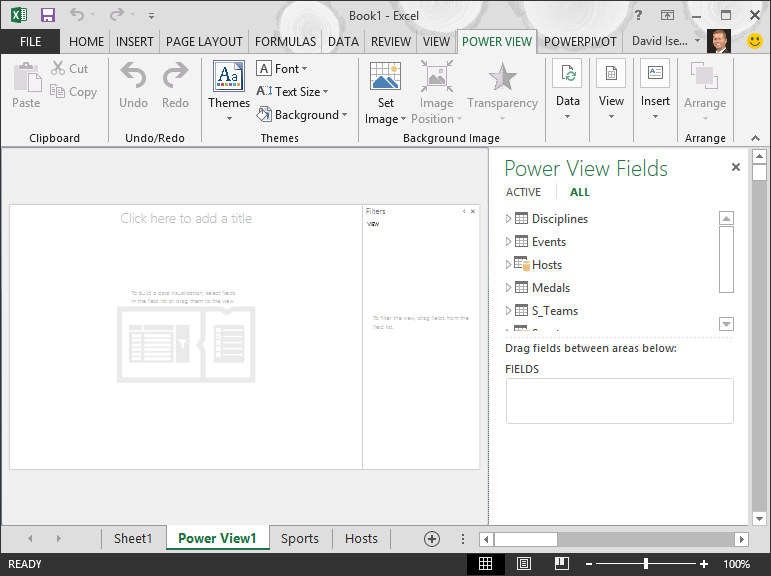
În zona Câmpuri Power View , faceți clic pe săgeata de lângă Gazde pentru a extinde și faceți clic pe Localitate.
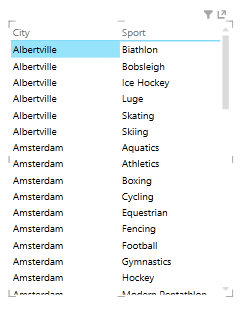
Extindeți tabelul Medalii și faceți clic pe Sport. Cu aceasta, Power View listează sportul lângă oraș, așa cum se arată în următorul ecran.
În zona CÂMPURI din Câmpuri Power View, faceți clic pe săgeata de lângă Sport și selectați Contor (nu necompletat). Acum, Power View numără sporturile în loc să le listeze, așa cum se arată în următorul ecran.

Pe panglică, selectați PROIECTARE > Comutare hartă de vizualizare>. Fila PROIECTARE este disponibilă numai dacă este selectat tabelul Power View. Este posibil să primiți un avertisment despre activarea conținutului extern atunci când comutați la vizualizarea Hartă.
O hartă înlocuiește tabelul ca vizualizare. Pe hartă, cercurile albastre de diferite dimensiuni indică numărul de evenimente sportive diferite organizate în fiecare locație gazdă a Jocurilor Olimpice. Dar ar putea fi mai interesant de văzut care au fost evenimente de vară și care au fost iarna.
Pentru a utiliza la maximum zona de raport, să restrângem zona de filtre . Faceți clic pe săgeata din colțul din dreapta sus al zonei de filtre .
În Câmpuri Power View, extindeți Medals. Glisați câmpul Season în jos la zona CULOARE . Acum este mai bine: harta afișează acum bule albastre pentru sporturile de vară și bule roșii pentru sporturile de iarnă, așa cum se arată în următorul ecran. Puteți redimensiona vizualizarea glisând oricare dintre colțurile sale.
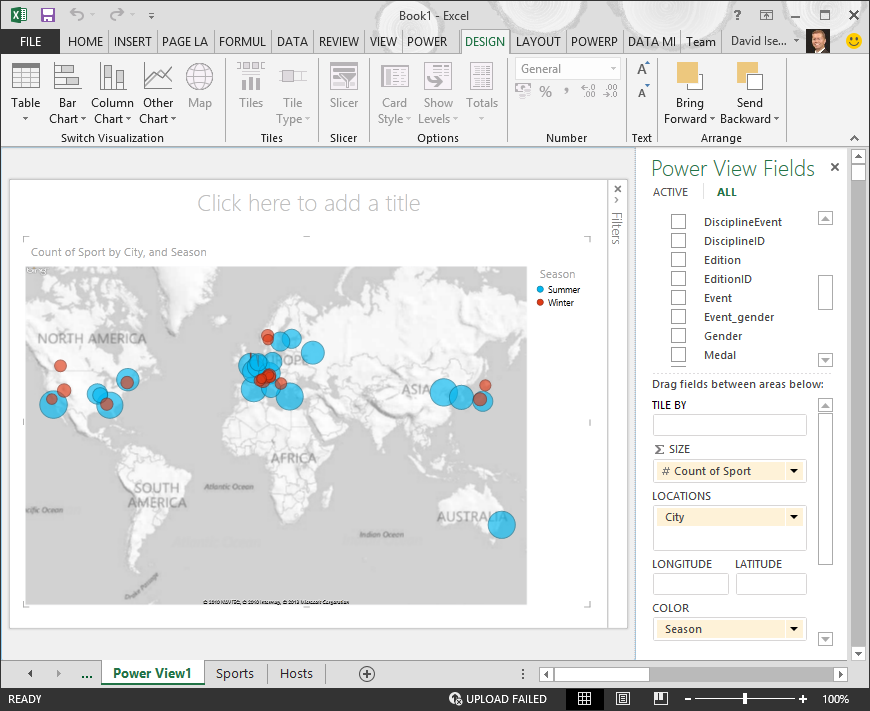
Acum aveți un raport Power View care vizualizează numărul de evenimente sportive din diferite locații, utilizând o hartă, codificată prin culori în funcție de sezon. Și a fost nevoie doar de câteva clicuri.
Crearea de câmpuri calculate pentru Power View și rapoarte PivotTable
Power View utilizează modelul de date subiacent pentru a crea vizualizări. Cu Power Pivot și DAX, puteți extinde modelul de date creând formule particularizate, apoi puteți crea rapoarte bazate pe acele formule și calcule în rapoarte în rapoarte PivotTable și Power View.
Crearea unui câmp calculat înPower Pivot
În Excel, faceți clic pe Gestionare model > de date Power Pivot > pentru a afișa fereastra Power Pivot.
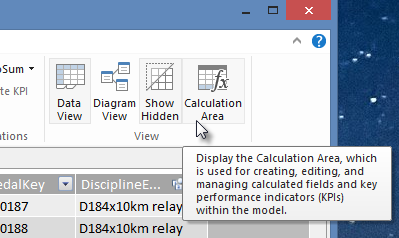
Selectați tabelul Medalii . Asigurați-vă că zona de calcul este afișată. Zona de calcul se află sub datele din tabel și este utilizată pentru crearea, editarea și gestionarea câmpurilor calculate. Pentru a vizualiza zona de calcul, selectați Zona de calcul Vizualizare > principală>, așa cum se arată în următorul ecran.
Să calculăm numărul de ediții olimpice. În zona de calcul, selectați celula de sub coloana Ediție. Din panglică, selectați Însumare automată > Număr distinct, așa cum se arată în următorul ecran.

Power Pivot creează o expresie DAX pentru celula activă din Zona de calcul. În acest caz, Power Pivot a creat automat următoarea formulă DAX:
Distinct Count of Edition:=DISTINCTCOUNT([Edition])Calculele suplimentare din Însumare automată sunt la fel de ușoare, cum ar fi Sumă, Medie, Minim, Maxim și altele.
Salvați registrul de lucru Excel. Modelul de date este actualizat cu noul câmp calculat. Atunci când reveniți la fila Power View din Excel, un avertisment vă anunță că modelul de date a fost actualizat, așa cum se arată în următorul ecran.

Vom folosi acest câmp calculat Număr distinct de ediții mai departe în tutoriale.
Crearea unui câmp calculat folosind DAX înPower Pivot
Calculul Însumare automată este util, dar există momente când sunt necesare calcule mai particularizate. Puteți crea formule DAX în Zona de calcul, la fel cum creați formule în Excel. Să creăm o formulă DAX, apoi să vedem cum apare în modelul de date și, în consecință, este disponibilă în raportul PivotTable și în Power View.
Deschideți fereastra Power Pivot. În zona de calcul, selectați celula aflată direct sub calculul de însumare automată efectuat în secțiunea anterioară, așa cum se arată în următorul ecran.
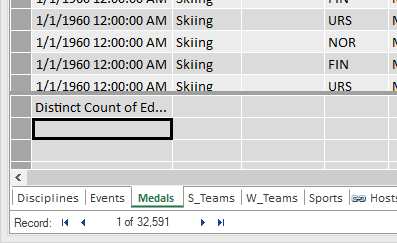
Să calculăm procentul tuturor medaliilor. În bara de formule, tastați următoarea formulă DAX. IntelliSense oferă comenzile disponibile pe baza a ceea ce tastați și puteți apăsa pe Tab pentru a selecta opțiunea IntelliSense evidențiată.
Percentage of All Medals:=[Count of Medal]/CALCULATE([Count of Medal],ALL(Medals))Când comutați înapoi la fereastra Excel, Excel vă anunță că modelul de date a fost actualizat. În Excel, selectați raportul PivotTable în Foaie1. În Câmpuri PivotTable, extindeți tabelul Medals . În partea de jos a listei de câmpuri se află cele două câmpuri calculate pe care tocmai le-am creat, așa cum se arată în următorul ecran. Selectați procentul tuturor medaliilor.
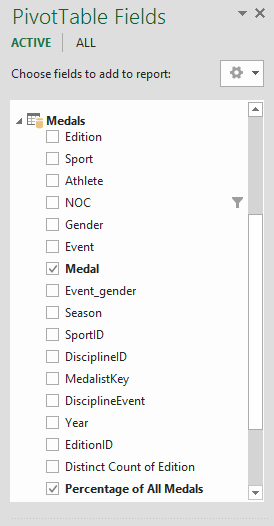
În PivotTable, câmpul Procent al tuturor medaliilor apare după Count of Medal. Nu este formatat ca procent, deci selectați câmpurile respective (le puteți selecta pe toate simultan, trecând cu mouse-ul peste unul dintre câmpurile Procentul tuturor medaliilor, până când cursorul devine o săgeată în jos, apoi făcând clic). După ce sunt selectate, faceți clic pe Procentaj număr > ACASĂ>. În aceeași secțiune a panglicii, ajustați numărul de zecimale la două. Tabelul dvs. pivot arată ca următorul ecran.

Într-un tutorial anterior, am filtrat câmpul Sport doar la primele zece, în ordine alfabetică, motiv pentru care vedem doar Nautica prin Box și de ce procentul din Grand Total este de 29,16%, mai degrabă decât 100%. Ceea ce ne spune, desigur, este că aceste prime zece sporturi reprezintă 29,16% din toate medaliile acordate la Jocurile de vară. De asemenea, putem vedea că sporturile acvatice au reprezentat 10,88% din toate medaliile.
Deoarece câmpul Procent din toate medaliile se află în modelul de date, acesta este disponibil și în Power View.
De asemenea, puteți crea câmpuri calculate din fila Power Pivot când sunteți în Power View. Indiferent dacă creați un câmp calculat în Power Pivot sau în Power View, rezultatul este același: modelul de date este actualizat pentru a include câmpul calculat și îl face disponibil tuturor instrumentelor client.
Setați valorile implicite pentru câmp, comportamentele de tabel și categoriile de date
Altă modalitate de a simplifica crearea rapoartelor în Power View este setarea unui set de câmpuri implicite. Atunci când setați un set de câmpuri implicite pentru un tabel, puteți pur și simplu să faceți clic pe acel tabel în Power View și setul implicit de câmpuri este adăugat automat la un raport nou.
În această secțiune, setați valori implicite pentru registrul de lucru, care vă vor economisi timp atunci când creați rapoarte.
Crearea setului de câmpuri implicite pentru un tabel
Fereastra Power Pivot ar trebui să fie încă disponibilă. Dacă nu, faceți clic pe Gestionare model de> date Power Pivot>. În Power Pivot, selectați Vizualizare > pagină de pornire > Vizualizare date pentru a vă asigura că s-a selectat Vizualizare date. Selectați tabelul Medalii .
În fila Complex , faceți clic pe Proprietăți > raportare Set de câmpuri implicite. Apare o fereastră care vă permite să specificați câmpurile implicite pentru tabelele create cu instrumentele client, cum ar fi Power View.
Selectați Sport, Eveniment, IDediție, Sportiv și Medalie în panoul din stânga și faceți clic pe Adăugare -> pentru a le face câmpurile implicite. Asigurați-vă că acestea apar în panoul din dreapta, câmpurile implicite, în ordinea în care au fost listate. Fereastra Set de câmpuri implicite arată ca următorul ecran.

Faceți clic pe OK pentru a salva setul de câmpuri implicite pentru tabelul Medalii .
Pentru a vedea cum funcționează această operațiune, comutați la foaia Power View din Excel.
Faceți clic oriunde pe pânza de raport necompletată, pentru a vă asigura că nu aveți o vizualizare existentă selectată. Foaia dvs. Power View are momentan o singură vizualizare, care este harta creată anterior.
În lista Câmpuri Power View , faceți clic pe numele tabelului Medals . Power View creează un tabel și adaugă automat cele cinci câmpuri implicite din tabelul Medals , în ordinea specificată, așa cum se arată în următorul ecran. Dacă faceți clic din greșeală pe triunghiul de lângă Medals, tabelul se extinde pur și simplu, în loc să adauge un nou tabel cu câmpurile implicite.

Setarea comportamentului tabelului
De asemenea, puteți seta comportamentul implicit al tabelului, pe care Power View îl utilizează pentru a crea automat etichete de raport pentru tabel. Acest lucru devine util atunci când creați vizualizări din același tabel, poate pentru mai multe rapoarte diferite. Utilizăm comportamentul implicit al tabelului în următorii câțiva pași, așa că să-l setăm acum.
Revenind la Power Pivot, cu tabelul Medals selectat, selectați Comportamentul tabelului cu proprietăți > de raportare complexă>. Apare o fereastră unde puteți specifica comportamentul tabelului.
În fereastra Comportament tabel , Identificatorul rândurilor este coloana care conține doar chei unice și nicio valoare necompletată. Aceasta este adesea cheia primară a tabelului, dar nu neapărat să fie. Trebuie să selectați un identificator de rând înainte de a face alte selecții în fereastră. Selectați MedalKey ca identificator de rând.
În secțiunea Păstrare rânduri unice , selectați AthleteID. Câmpurile pe care le selectați aici au valori de rând care ar trebui să fie unice și nu ar trebui agregate atunci când creați rapoarte PivotTable sau Power View.
Notă: Dacă aveți probleme cu rapoartele care nu se agregă așa cum doriți, asigurați-vă că nu este selectat câmpul pe care doriți să-l agregați în câmpurile Păstrare rânduri unice .
Pentru Etichetă implicită, selectați o cheie care ar trebui utilizată ca etichetă implicită de raport. Selectați Sport.
Pentru Imagine implicită, lăsați selecția la [Nicio coloană selectată], deoarece nu ați adăugat încă imagini. Fereastra Comportament tabel arată ca următorul ecran.

Faceți clic pe OK. Pe foaia Power View din Excel, selectați tabelul pe care l-ați creat în pașii anteriori. Din panglică, selectați PROIECTARE > Fișă de tabel>. Tabelul pe care l-ați creat se transformă într-o colecție de cărți; Datele sunt aceleași, dar vizualizarea datelor s-a schimbat. Tabelul arată acum ca următorul ecran.

Observați că câmpul Sport este mai mare decât restul și apare ca titlu pentru fiecare fișă. Aceasta deoarece ați setat Sport ca etichetă implicită în fereastra Comportamentul tabelului atunci când erați în Power Pivot.
Setarea categoriilor de date pentru câmpuri
Pentru ca Power View să creeze dinamic rapoarte bazate pe datele subiacente, cum ar fi locația, câmpurile care conțin astfel de date trebuie să fie clasificate corect. Pentru datele despre Jocurile Olimpice, să specificăm categoriile pentru câteva câmpuri.
În Power Pivot, selectați Gazde. Selectați câmpul NOC_CountryRegion. Din Proprietăți > avansate > raportare Categorie de date: faceți clic pe săgeată și selectați Țară/Regiune din lista de categorii de date disponibile, așa cum se arată în următorul ecran.

În Medals, selectați coloana NOC_CountryRegion. Din nou, modificați categoria de date la Țară/Regiune.
Reveniți la Excel și selectați foaia Power View. Extindeți tabelul Medals în Câmpuri Power View și observați că câmpul NOC_CountryRegion are acum o mică pictogramă glob lângă el. Globul indică faptul că NOC_CountryRegion conține o locație geografică, așa cum se arată în următorul ecran.

Vom folosi această locație geografică într-un tutorial viitor. Este timpul să vă salvați lucrul, să revizuiți ce ați învățat și apoi să vă pregătiți să treceți la următorul tutorial.
Punct de control și test
Revizuiți ce ați învățat
În acest tutorial ați învățat cum să creați o vizualizare Power View bazată pe hartă, apoi ați creat câmpuri calculate pentru a extinde modelul de date și a analiza datele într-un alt mod. De asemenea, ați învățat cum să creați seturi de câmpuri implicite pentru un tabel, ceea ce a simplificat crearea unui nou tabel Power View prepopulat cu setul implicit de câmpuri. De asemenea, ați învățat cum să definiți comportamentul implicit al tabelelor, astfel încât ordonarea și etichetarea noilor tabele să fie rapide și consistente.
În următorul tutorial din această serie, veți construi pe baza a ceea ce ați învățat aici. Există o mulțime de date pe piață, iar în următorul tutorial, adăugați date de internet în modelul dvs. de date și aduceți imagini, astfel încât rapoartele Power View să strălucească cu adevărat.
Iată un link către următorul tutorial:
TEST
Vreți să vedeți cât de bine vă amintiți ce ați învățat? Iată șansa dvs. Testul următor evidențiază caracteristicile, capabilitățile sau cerințele despre care ați învățat în acest tutorial. În partea de jos a paginii, veți găsi răspunsurile. Succes!
Întrebarea 1: De unde își obține datele Power View pentru a crea rapoarte Power View?
A: Numai din foile de lucru incluse în Excel.
B: Numai din modelul de date.
C: Numai din date importate din surse externe.
D: Din modelul de date și din orice date care există în foile de lucru din Excel.
Întrebarea 2: Care din următoarele afirmații este adevărată despre un set de câmpuri implicite?
R: Puteți crea un singur set de câmpuri implicite pentru întregul model de date.
B: În Power View, dacă faceți clic pe numele tabelului în Câmpuri Power View, se creează o vizualizare de tabel care se completează automat cu setul implicit de câmpuri.
C: Dacă creați un set de câmpuri implicite pentru un tabel, toate celelalte câmpuri din acel tabel sunt dezactivate.
D: Toate cele de mai sus
Întrebarea 3: Care din următoarele afirmații este adevărată despre câmpurile calculate?
R: Atunci când le creați în Power Pivot, acestea apar în Power View ca câmpuri disponibile în tabelul în care au fost create.
B: Dacă le creați în Zona de calcul Power Pivot, ele sunt ascunse din toate instrumentele client.
C: Atunci când le creați în Power Pivot, fiecare apar ca tabele individuale în toate instrumentele client.
D: Atât A, cât și B.
Întrebarea 4: În fereastra Tabel cu comportament implicit , dacă selectați un câmp în Păstrare rânduri unice, care din următoarele afirmații este corectă?
R: Trebuie să selectați în mod explicit "Însumați acest câmp" din Câmpuri Power View pentru a agrega câmpul.
B: Câmpul este întotdeauna agregat în Power View sau rapoarte PivotTable.
C: Câmpul nu este niciodată agregat în Power View sau în rapoarte PivotTable.
D: Selectarea opțiunii Păstrare rânduri unice nu are efect asupra comportamentului câmpului în Power View sau în rapoartele PivotTable.
Răspunsuri test
- Răspuns corect: B
- Răspuns corect: B
- Răspuns corect: A
- Răspuns corect: C
Notă
Datele și imaginile din această serie de tutoriale se bazează pe următoarele:
- Seturi de date despre Jocurile Olimpice de la Guardian News & Media Ltd.
- Imagini cu steaguri de la CIA Factbook (cia.gov)
- Date despre populație de la Banca Mondială (worldbank.org)
- Pictograme cu sporturile olimpice de Thadius856 și Parutakupiu