
Sfat
Aflați mai multe despre Microsoft Forms sau începeți imediat și creați o anchetă, un test sau un sondaj. Doriți elemente de branding mai complexe, tipuri de întrebări și analize de date? Încercați Dynamics 365 Customer Voice.
Accesați Microsoft Forms și conectați-vă cu contul Microsoft 365 de la locul de muncă sau de la școală sau cu contul personal Microsoft (Hotmail, Live sau Outlook.com).
Notă
De asemenea, puteți să vă conectați la Office.com, să căutați pictogramele Microsoft 365 din partea stângă, apoi să selectați Forms.
Sub secțiunea Explorați șabloanele , selectați Formularele mele.
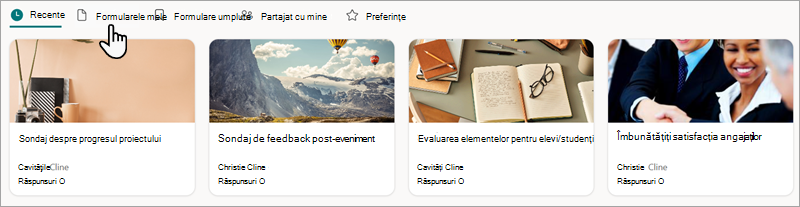
În formularul pe care doriți să-l copiați, selectați
 Mai multe opțiuni în colțul din dreapta jos al dalei sale, apoi selectați Copiere.
Sfat
Dacă nu vedeți dale de formular, este posibil să fiți în vizualizarea Listă în loc de vizualizarea Dale . Pentru a copia un formular în Vizualizarea listă , treceți cu mouse-ul peste dreapta formularului, selectați Mai multe opțiuni>Copiere.
Veți vedea un formular dublat în partea din stânga sus în vizualizarea Dale (și în partea de sus a listei, în vizualizarea Listă ). Va avea același nume ca formularul original.
Atunci când copiați un formular, se copiază doar întrebările, formatul și aspectul. Niciun răspuns existent nu se transferă în noul formular. Microsoft Forms îi dă noului formular același nume ca al celui existent, pe care îl puteți modifica după cum doriți.
Trebuie să faceți o dublură a unui formular sau a unui test pentru a fi editată de alte persoane?
Puteți crea un link special care le permite altor persoane să dubleze testul sau formularul în propriul lor portal Microsoft Forms. Pentru mai multe informații, consultați Partajarea unui formular sau test ca șablon.
Feedback pentru Microsoft Forms
Ne-ar plăcea să vă auzim părerea! Pentru a trimite feedback despre Microsoft Forms, accesați colțul din dreapta sus al formularului dvs. și selectați Mai multe setări> de formularFeedback.
Consultați și
Partajarea unui formular sau a unui test pentru a colabora