
Sfat
Aflați mai multe despre Microsoft Forms sau începeți imediat și creați o anchetă, un test sau un sondaj. Doriți elemente de branding mai complexe, tipuri de întrebări și analize de date? Încercați Dynamics 365 Customer Voice.
Puteți să ștergeți cu ușurință un formular, să recuperați un formular șters sau să ștergeți definitiv un formular.
Ștergerea unui formular
Accesați Microsoft Forms, conectați-vă cu contul Microsoft 365 de la locul de muncă sau de la școală sau cu contul personal Microsoft (Hotmail, Live sau Outlook.com).
Notă
De asemenea, puteți să vă conectați la Office.com, să căutați pictogramele Microsoft 365 din partea stângă, apoi să selectați Forms.
Faceți clic pe fila Formularele mele pentru a vedea toate formularele pe care le-ați creat.

Găsiți formularul pe care doriți să îl ștergeți, selectați Mai multe opțiuni în colțul din dreapta jos al acestui formular, apoi alegeți Ștergere.
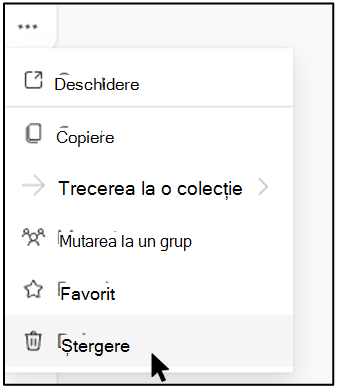
Sfat
Pentru a șterge un formular din "vizualizarea listă", treceți cu mouse-ul peste dreapta formularului, selectați Mai multe opțiuni, apoi selectați Ștergere.
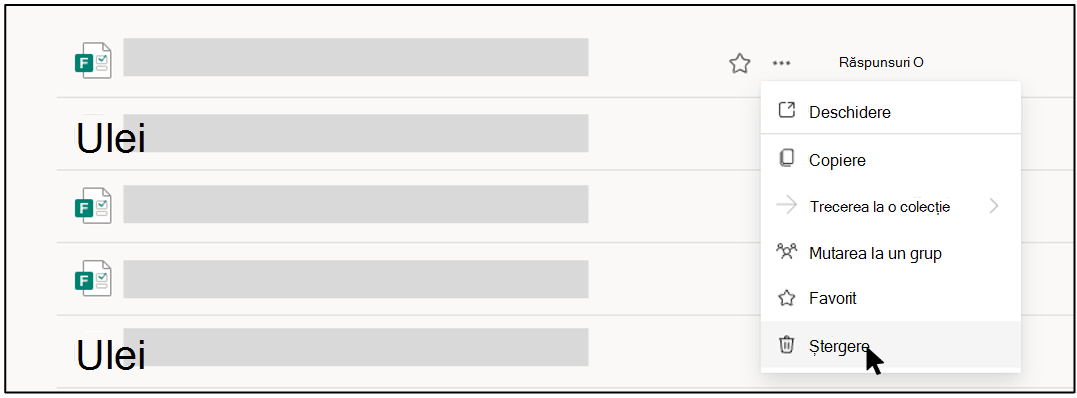
Notă
Odată ajuns în coșul de reciclare, un formular va rămâne acolo pe termen nelimitat, cu excepția cazului în care îl ștergeți intenționat și din coșul de reciclare.
Sfat
Dacă v-ați conectat cu un cont Microsoft 365 de la locul de muncă sau de la școală, veți vedea și o opțiune de mutare , care vă permite să transferați proprietatea formularului. Aflați mai multe.
Recuperarea unui formular șters
Accesați fila Formulare șterse . Această filă servește drept coș de reciclare.
Notă
Fiecare utilizator de Formulare poate crea până la 200 de formulare unice, care le includ pe cele din fila Formulare șterse. (De exemplu, 150 de formulare în portalul Microsoft Forms + 50 de formulare în fila Formulare șterse = 200 formulare.) Dacă aveți atât un cont Forms, cât și un cont Dynamics 365 Customer Voice (anterior Microsoft Forms Pro), limita de 200 de formulare se întinde pe ambele conturi.
În formularul pe care doriți să-l ștergeți, selectați Mai multe opțiuni în colțul din dreapta jos al dalei de formular, apoi faceți clic pe Restaurare.
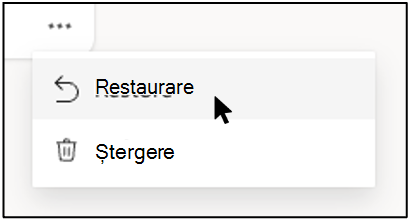
Sfat
Dacă nu vedeți dale de formular, este posibil să fiți în "vizualizarea listă" în loc de "vizualizarea dale". Pentru a restaura un formular în "vizualizarea listă", treceți cu mouse-ul peste dreapta formularului, selectați Mai multe opțiuni, apoi selectați Restaurare.
Pentru a vedea formularul recuperat, accesați fila Toate formularele .
Ștergerea definitivă a unui formular
Accesați fila Formulare șterse .
În formularul pe care doriți să-l ștergeți, selectați Mai multe opțiuni în colțul din dreapta jos al dalei de formular, apoi selectați Ștergere.
Notă
Dacă ștergeți un formular din fila Formulare șterse , formularul și toate răspunsurile sale sunt șterse definitiv. Nu veți putea șterge masiv formularele. În schimb, va trebui să ștergeți formularele, unul câte unul, pentru a elimina definitiv toate formularele din fila Formulare șterse .
Limite pentru formular, sondaj, întrebare și răspuns
Office 365 pentru educație
Aplicații Microsoft 365 pentru afaceri
Medii U.S. Government Community Cloud (GCC), GCC High și DoD
Cont personal Microsoft (Hotmail, Live sau Outlook.com)
Câte formulare/teste pot crea?
Până la 400
Până la 400
Până la 400
Până la 400
Câte sondaje pot crea?
Până la 400
Până la 400
Până la 400
Până la 400
Câte întrebări sunt permise pentru fiecare formular/test?
Până la 200
Până la 200
Până la 200
Până la 200
Câte răspunsuri poate primi un formular/test?
Până la 5.000.000
Până la 5.000.000
GCC: Până la 5.000.000
GCCH + DOD: Până la 50.000
Până la 200 de conturi gratuite
Până la 1.000 pentru conturi plătite
Limita de formulare le include pe cele din coșul de reciclare. (De exemplu, 350 formulare active în portalul Microsoft Forms + 50 formulare în coșul de reciclare = 400 formulare.)
Atunci când un respondent completează un formular și îl remite, acesta este contorizat ca un singur răspuns (indiferent câte întrebări există în formular). De exemplu, dacă un formular conține 100 de întrebări și toate întrebările primesc răspuns de exact 12 respondenți, formularul va fi considerat ca având 12 răspunsuri.
Important
Linia directoare "Un răspuns per persoană" se impune numai în cadrul unui set continuu de 50.000 de răspunsuri și nu este garantată pentru un set complet de date atunci când există mai mult de 50.000 de răspunsuri.
Feedback pentru Microsoft Forms
Ne-ar plăcea să vă auzim părerea! Pentru a trimite feedback despre Microsoft Forms, accesați colțul din dreapta sus al formularului dvs. și selectați Mai multe setări > de formularFeedback.