
Sfat
Aflați mai multe despre Microsoft Forms sau începeți imediat și creați o anchetă, un test sau un sondaj. Doriți elemente de branding mai complexe, tipuri de întrebări și analize de date? Încercați Dynamics 365 Customer Voice.
Cu Microsoft Forms, puteți să trimiteți formularul sau testul elevilor, părinților și colegilor și să colectați răspunsurile lor în câteva moduri diferite, în funcție de necesitățile dvs. Dacă ați creat deja un formular, urmați aceste instrucțiuni pentru a alege cui să-l trimiteți, cine poate răspunde și cum să îl trimiteți.
Puteți trimite formularul ca e-mail în Outlook, ca mesaj într-un grup sau canal Teams, printr-un cod QR sau puteți să copiați adresa URL sau codul încorporat pentru a-l utiliza într-un alt tip de mesaj. Revedeți aceste instrucțiuni oricând trebuie să trimiteți din nou formularul sau utilizați Copilot pentru a spori răspunsurile, trimițând mementouri dacă persoanele nu au răspuns.
Aveți nevoie de ajutor la crearea unui formular? Consultați Crearea unui formular cu Microsoft Forms.
În acest articol, aveți următoarele posibilități:
Alegeți cine poate răspunde la formular | Alegeți cum să trimiteți formularul | Utilizarea mementourilor inteligente în formulare
Alegeți cine poate răspunde la formular
Accesați Microsoft Forms cu acreditările Microsoft 365 de la școală, acreditările Microsoft 365 de la locul de muncă sau contul Microsoft (Hotmail, Live sau Outlook.com).
Notă
De asemenea, puteți să vă conectați la Office.com, să căutați pictogramele Microsoft 365 din partea stângă, apoi să selectați Forms.
Selectați formularul pe care doriți să îl partajați și colectați răspunsuri pentru a-l deschide.
Selectați Colectați răspunsuri pentru a afișa opțiunile de trimitere a formularului.

Pe ecranul Trimiteți și colectați răspunsuri , puteți să modificați cine poate răspunde și cum va primi formularul.
Notă
Dacă vă aflați pe site-ul mobil, asigurați-vă că sunteți pe fila Întrebări , apoi apăsați butonul săgeată din centru.
Sub Trimiteți și colectați răspunsuri, selectați publicul dintre aceste opțiuni:
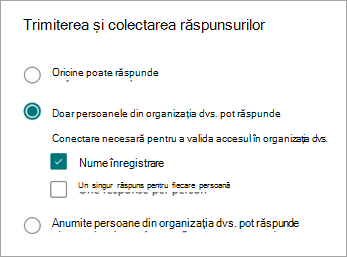
Oricine poate răspunde: oricine din interiorul sau din afara organizației poate trimite răspunsuri la formularul sau chestionarul dvs. Aceste răspunsuri nu necesită conectarea unei persoane.
Doar persoanele din organizația mea pot răspunde - doar persoanele din organizația dvs. conectate cu un cont de la locul de muncă sau de la școală pot remite răspunsuri la formularul sau chestionarul dvs. Puteți alege ca numele lor să fie înregistrat sau nu și să limitați răspunsurile la una pentru fiecare persoană.
Anumite persoane din organizația mea pot răspunde - doar persoanele sau grupurile din organizația dvs. pe care le specificați pot răspunde la formularul sau chestionarul dvs. Trebuie să completați câmpul Introduceți un nume, un grup sau o adresă de e-mail . Puteți alege ca numele lor să fie înregistrat sau nu și să limitați răspunsurile la una pentru fiecare persoană.
Notă
- Doar persoanele din organizația mea pot răspunde și Anumite persoane din organizația mea pot răspunde opțiunile sunt disponibile doar pentru utilizatorii Office 365 Education și Aplicații Microsoft 365 pentru afaceri. Utilizatorii cu alte cutii poștale, cum ar fi cele găzduite pe un Exchange Server dedicat și accesate prin API-uri REST, nu sunt acceptați. Aflați mai multe.
- Atunci când selectați opțiunea Anumite persoane din organizația mea pot răspunde , puteți desemna un total de până la 100 de nume individuale sau de grupuri. Din limita de 100, puteți desemna până la 20 de grupuri (și fiecare grup poate conține până la 1.000 de persoane). De exemplu, puteți colecta răspunsuri de la 80 de persoane și 20 de grupuri, pentru un total de 100.
Alegeți cum să trimiteți formularul
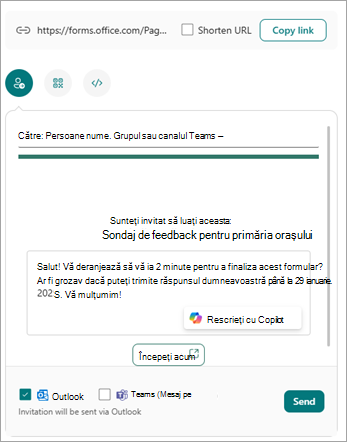
Pentru a partaja rapid un link la formular, selectați Copiere link. Bifați caseta de selectare Scurtare URL dacă doriți un URL mai scurt decât cel furnizat. Treceți la pasul următor pentru a vedea mai multe opțiuni de trimitere.
Notă
Opțiunea Scurtați adresa URL nu este disponibilă atunci când sunteți conectat la Forms cu un cont Microsoft personal (Hotmail, Live sau Outlook.com) sau dacă utilizați site-ul mobil.
Cu capacitatea îmbunătățită de distribuire a formularelor, aveți opțiunea de a trimite invitații atractive prin diferite platforme. Selectați o pictogramă de invitație pentru metoda de livrare aleasă. Opțiunile sunt:
Formulare de invitație
 pentru Outlook sau Teams: introduceți numele unei persoane de contact, un grup Teams sau un canal Teams. Bifați o casetă de selectare pentru Outlook, Teams sau ambele.
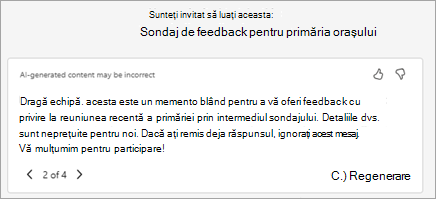
În câmpul mesaj, Copilot va furniza un mesaj implicit personalizat pentru a se potrivi cu formularul, pentru a ajuta respondenții să înțeleagă clar detaliile și cronologia invitației. Stilul pe care l-ați ales atunci când ați proiectat formularul se va afișa în invitație. Puteți edita acest mesaj aici sau selectați Rescriere cu Copilot.
Dacă alegeți Rescriere cu Copilot, Copilot va oferi câteva opțiuni diferite dintre care să alegeți. Utilizați Schița următoare sau Schița anterioară pentru a defila prin opțiuni.
Notă
- Dacă trimiteți un formular sau un test în Teams, îl puteți trimite unei persoane, unui grup de chat din Teams sau unui canal Teams atunci când selectați invitații.
- Atunci când introduceți o adresă Outlook pentru un destinatar, caseta de selectare Outlook este completată în mod implicit.
- O invitație acceptă până la 500 de destinatari individuali, inclusiv membri ai grupurilor și chaturilor/canalelor. În Outlook: Puteți trimite către un număr maxim de 500 de persoane sau către un grup cu mai mult de 200 de membri. În Teams: Un grup Teams este limitat la 200 de membri, astfel că puteți trimite doar către grupuri de până la 200 de membri.
- O singură invitație acceptă un singur grup.
 : Selectați pictograma> QRDescărcați.
Destinatarii pot scana codul pe un telefon sau pe o tabletă pentru a accesa formularul.
Notă
Inserați .png descărcată în orice loc în care publicul țintă poate să o scaneze cu un scaner de coduri QR.
Butonul
 : Selectați pictograma>Încorporare Copiere.
Copiați acest cod și lipiți-l într-o pagină web sau Sway.
Notă
Orice persoană care primește linkul la formular prin e-mail va putea să redirecționeze mesajul de e-mail altor persoane care ar putea să vadă și să completeze formularul. Totuși, dacă formularul dvs. este setat la Doar persoanele din organizația mea pot răspunde sau Anumite persoane din organizație pot răspunde, doar persoanele și grupurile pe care le definiți, fie că toate persoanele din organizație fie doar anumite persoane sau grupuri, pot vizualiza și răspunde la formular (chiar dacă e-mailul le-a fost redirecționat).
Utilizarea mementourilor inteligente în formulare
Copilot în Forms oferă mementouri inteligente susținute de inteligența artificială, pentru a vă ajuta să sporiți implicarea și participarea la formulare. Aflați mai multe la Mementouri inteligente din Copilot în Forms.
Feedback pentru Microsoft Forms
Ne-ar plăcea să vă auzim părerea! Pentru a trimite feedback despre Microsoft Forms, accesați colțul din dreapta sus al formularului dvs. și selectați Mai multe setări > de formularFeedback.
Consultați și
Întrebări frecvente despre Copilot în Forms
Verificarea rezultatelor formularului
Mementouri inteligente în Copilot în Forms