

O cheie de produs Office utilizează o combinație de 25 de litere și cifre în acest format:
XXXXX-XXXXX-XXXXX-XXXXX-XXXXX
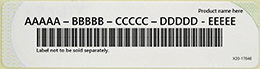 Cheile de produs includ cratime, dar le puteți omite atunci când introduceți cheia de produs.
Cum să vă partajați abonamentul Microsoft 365 Family cu până la 5 alte persoane
Pentru a permite altor persoane să instaleze Microsoft 365 sau Office, partajați abonamentul prin e-mail sau link, așa cum este descris în Cum să partajați beneficiile abonamentului Microsoft 365 Family.
Utilizați contul Microsoft, nu cheia de produs, pentru a instala și a activa Microsoft 365 sau Office
Utilizați contul Microsoft, nu cheia de produs, pentru a instala și a activa Microsoft 365 sau Office și aplicații Microsoft 365 sau Office achiziționate individual, cum ar fi Project, Visio, Word, Excel și Outlook.
Notă
Dacă vedeți mesajul "Această cheie de produs a fost deja utilizată", înseamnă că această cheie de produs a fost deja valorificată și produsul Office a fost adăugat la contul dvs. Microsoft. Nu aveți nevoie de o cheie de produs pentru a instala sau a activa Microsoft 365 sau Office după ce este adăugat la contul dvs. Microsoft.
Conectați-vă pentru a instala Microsoft 365 sau Office
Marcați site-ul de mai jos, astfel încât să știți întotdeauna unde să mergeți pentru a instala Microsoft 365 sau Office.
Conectați-vă pentru a activa Microsoft 365 sau Office
Dacă o aplicație Office vă solicită să activați, conectați-vă cu contul Microsoft în locul unei chei de produs.
Utilizați contul Microsoft corect
Asigurați-vă că vă conectați cu contul Microsoft pe care l-ați utilizat pentru a cumpăra Microsoft 365 sau Office.
Găsiți contul pe care îl utilizați cu Microsoft 365 sau Office
Există câteva excepții în care va trebui să faceți altceva decât să vă conectați.
- Dacă ați cumpărat Office Professional Plus, Visio Professional sau Project Professional prin intermediul beneficiului Programului de reducere la locul de muncă Microsoft al angajatorului dvs. (cunoscut anterior ca Home Use Program), veți avea nevoie de cheia de produs pentru a activa Microsoft 365 sau Office pe un PC. Pentru a obține cheia de produs, consultați Obțineți cheia de produs a Programului de discounturi la locul de muncă.
- Dacă utilizați o versiune cu licențiere în volum de Office Professional Plus la locul de muncă, va trebui să contactați administratorul pentru o cheie de produs.
- Dacă într-o aplicație Office vedeți un banner galben sau roșu care spune ABONAMENT EXPIRAT, trebuie să reînnoiți abonamentul Microsoft 365 pentru a continua să utilizați Office. Pentru ajutor, consultați Reînnoirea Microsoft 365 Family.
- Dacă Microsoft 365 sau Office au fost livrate preinstalate pe dispozitivul dvs. nou Windows 10 și vedeți un banner galben sau roșu într-o aplicație Office sau galben care specifică NOTIFICARE PRODUS: Office nu a fost activat, trebuie să începeți o nouă versiune de încercare Microsoft 365 pentru acasă sau să cumpărați Office. Pentru ajutor, consultați Activarea Office.
Nu găsesc cheia de produs
Iată unde să obțineți ajutor pentru cheia de produs:
Contactați asistența cu privire la cheia de produs
Dacă ați urmat instrucțiunile din acest articol și încă aveți nevoie de ajutor, vizitați pagina noastră de asistență Microsoft pentru ajutor.
Sfat
Dacă sunteți proprietarul unei firme mici și căutați mai multe informații despre cum să configurați Microsoft 365, vizitați Ajutor & învățare pentru firme mici.