

Dacă depanați Office și doriți să eliminați fișierele de licență de pe Mac, puteți utiliza instrumentul de eliminare a licenței. Acest lucru va elimina complet toate licențele pentru Microsoft 365 pentru Mac.
Important
Înainte de a utiliza instrumentul, asigurați-vă că la momentul reactivării aveți la dispoziție informațiile de cont corecte și parola asociată achiziției Office.
Acest instrument vă poate ajuta și dacă v-ați abonat la Microsoft 365, dar anterior ați avut o achiziționare singulară de Microsoft 365 pentru Mac pe computer și nu vizualizați anumite funcționalități de abonament. Acest lucru se poate întâmpla din cauză că utilizați încă licența pentru achiziția singulară și nu pe cea a abonamentului.
Înainte de a începe
1. Verificați licența versiunii de Office utilizate momentan. Consultați Ce versiune de Office utilizez?
Notă
Dacă vă interesează funcționalitățile incluse în abonament și versiunea dumneavoastră utilizează o licență de abonament Microsoft 365, nu trebuie să urmați etapele următoare. Utilizați deja licența corectă. Vedeți Când obțin cele mai noi caracteristici pentru Microsoft 365? pentru mai multe informații despre motivele pentru care este posibil să nu vizualizați încă funcționalitățile de abonare.
2. În cazul în care nu dezinstalați aplicațiile Office pentru a le reinstala ulterior, închideți toate aplicațiile Office. Dacă deja ați dezinstalat Office, treceți la pasul următor.
Descărcarea și rularea instrumentului de eliminare a licenței
2. Deschideți fișierul .pkg din folderul Descărcări de pe Mac.
Notă
Dacă primiți o eroare "dezvoltator neidentificat", încercați să deschideți fișierul ținând apăsat Control + făcând clic pe fișierul >Deschidere.
3. Selectați Continuare și urmați instrucțiunile din expertul de configurare.
Atenție
Vă recomandăm să vă asigurați că aveți pregătite informațiile de cont corecte, conectându-vă la Office.com/signin și verificând licența cu care doriți să vă activați.
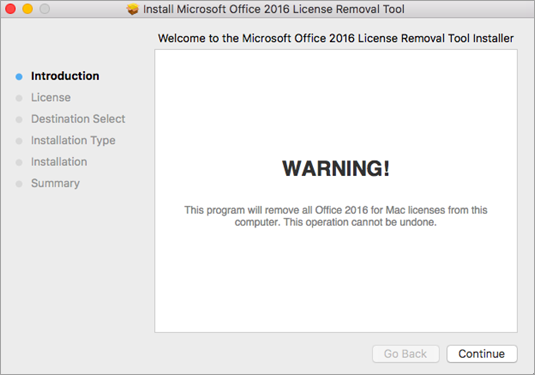
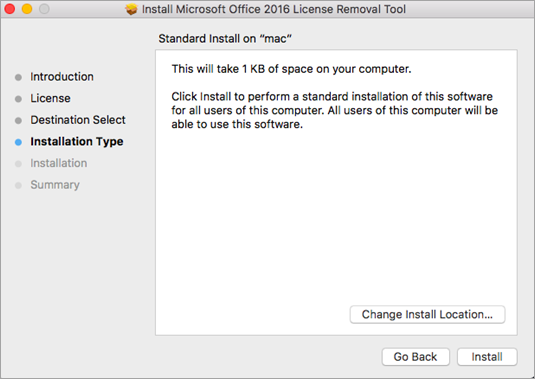
4. Când sunteți gata să finalizați eliminarea licenței, selectați Instalare. Poate fi necesar să introduceți parola contului de administrator pentru Mac.
După ce instrumentul elimină licențele, selectați Închidere.
5. Acum deschideți orice aplicație Office și conectați-vă pentru a activa cu contul de e-mail asociat licenței Microsoft 365 pentru Mac. Dacă depanați o problemă, poate fi necesar să reinstalați Office înainte să vă conectați.
După ce ați completat activarea, reporniți computerul și sunteți gata!
Notă
În cazul în care contul dumneavoastră are o licență Microsoft 365 pentru Mac și este asociat și cu o achiziție singulară, va trebui să alegeți cu ce licență doriți să efectuați activarea. Vă recomandăm să alegeți întotdeauna Microsoft 365 pentru Mac, dacă este disponibil.
6. Dezinstalați Instrumentul de eliminare a licenței glisând fișierul Microsoft_Office_License_Removal din Descărcări de la Instrument de găsire > în Coșul de gunoi.
Consultați și
Care sunt caracteristicile de abonament pentru Microsoft 365 pe un Mac?