

Acest articol oferă instrucțiuni pas cu pas despre cum să activați Office pentru Mac. Dacă primiți erori sau aveți probleme cu instalarea sau activarea Office pe Mac, consultați Ce să incercați dacă nu puteți instala sau activa Office pentru Mac în schimb.
Înainte de a activa și dacă nu ați făcut-o deja, va trebui să valorificați și să instalați Office pe PC sau Mac.


În bara de meniu de sus, selectați Aplicații Finder> și defilați în jos la aplicațiile Microsoft Office.
Deschideți orice aplicație Office, cum ar fi Microsoft Word, iar în caseta Noutăți care se deschide, selectați Introducere.


Pe ecranul Conectați-vă pentru a activa Office, selectați Conectare.
Notă
Dacă nu vi s-a solicitat să vă conectați, deschideți un fișier necompletat și accesați Fișier>nou din șablon>Conectare.
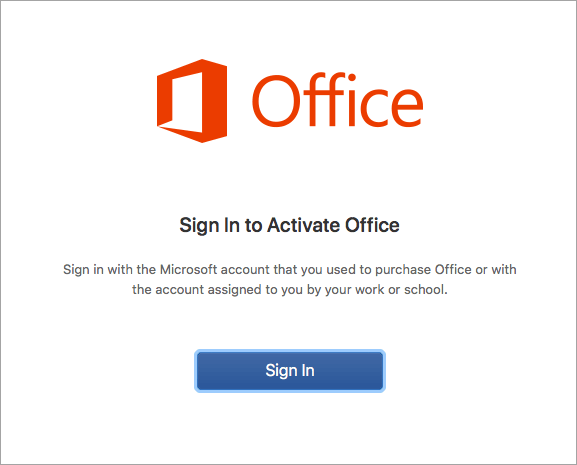

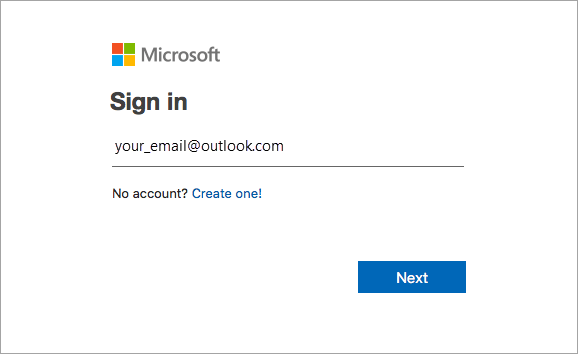
Introduceți adresa de e-mail asociată cu Microsoft 365 pentru Mac și faceți clic pe Următorul.
Notă
Aceasta poate fi adresa de e-mail pe care o utilizați pentru contul Microsoft sau contul Microsoft 365 pentru firme atribuit la locul de muncă sau la școală.

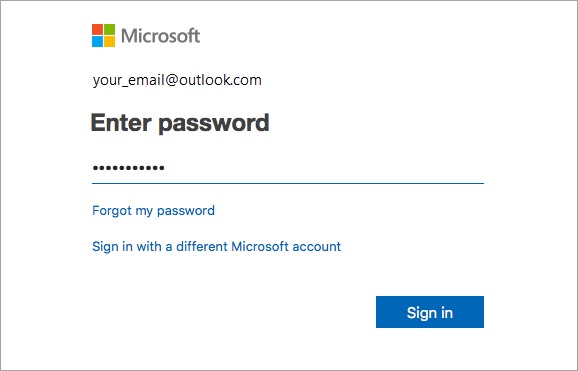
Introduceți parola asociată cu adresa de e-mail pe care ați introdus-o și faceți clic pe Conectare.
Notă
Acest ecran poate arăta diferit, în funcție de furnizorul dvs. de e-mail.

Sistemul verifică dacă aveți o licență validă și activează produsul.
Important
Dacă aveți mai multe licențe, urmați pașii din secțiunea Activarea cu mai multe licențe.


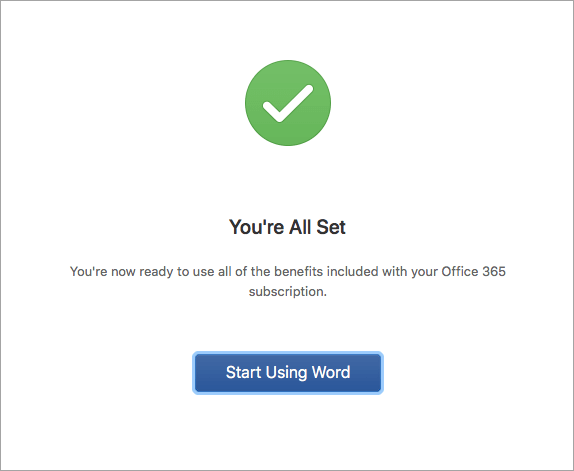
Ați terminat! Faceți clic pe Incepeți să utilizați Word, pentru a începe utilizarea aplicației.
Sfat
Pentru a simplifica lansarea aplicațiilor Office, puteți să le adăugați la Dock.
Întrebări comune
Nu pot activa și am nevoie de ajutor!
- Consultați Ce să încercați dacă nu puteți instala sau activa Office pentru Mac pentru a depana probleme des întâlnite.
- Vedeți Soluții și remedieri pentru probleme recurente legate de instalarea sau activarea Office pentru ajutor și actualizări pentru probleme apărute pe parcurs.
- Contactați Asistența Microsoft.
Cum se face activarea cu mai multe licențe?
Pentru Microsoft 365 pentru Mac, puteți avea până la 25 de licențe asociate cu același cont Microsoft: o singură licență pentru un abonament Microsoft 365 și mai multe instalări cu o singură utilizare de Microsoft 365 pentru Mac pentru acasă sau pentru firme mici.
Dacă aveți mai multe licențe Mac asociate cu același cont Microsoft, se recomandă să începeți cu un abonament Microsoft 365, deoarece puteți instala pe toate dispozitivele și să vă conectați la Office pe cinci dispozitive în același timp. Licența cu o singură utilizare nu poate fi dezactivată. Dacă nu aveți un abonament Microsoft 365, începeți prin a utiliza licența din capul listei și deplasați-vă în jos.
Nu există o modalitate de a urmări licențele cu o singură utilizare, prin urmare vă recomandăm să păstrați o listă cu licențele care sunt activate și pe ce dispozitive. Dacă nu vă amintiți ce licență ați utilizat, va trebui să parcurgeți un proces de eliminare pentru a determina ce licențe ați utilizat până acum.
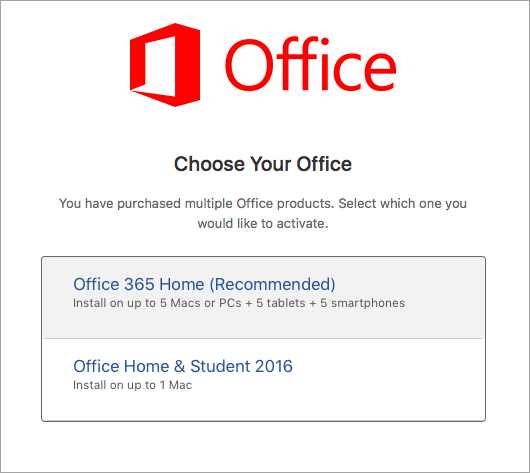
- Alegeți licența pe care doriți să o utilizați. (Vă recomandăm ferm să alegeți o licență Microsoft 365, dacă aveți una.)
- După validarea licenței, produsul se va activa și puteți face clic pe Începeți să utilizați Word pentru a deschide și a utiliza Microsoft 365 pentru Mac.
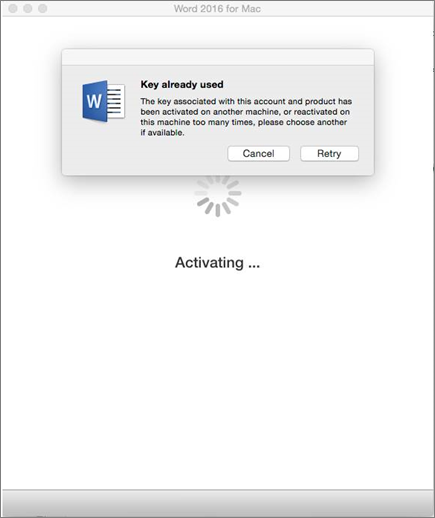
Aveți mai multe licențe și a apărut eroarea „Cheia este utilizată deja”?
Dacă încercați să activați o instalare cu o singură utilizare de Microsoft 365 pentru Mac și primiți eroarea: Cheia este utilizată deja, va trebui să selectați o altă licență pentru utilizare. Faceți clic pe Anulare și veți reveni la ecranul de selectare a licenței.
Licența pe care ați încercat să o utilizați va fi estompată. Puteți selecta orice altă licență care nu a fost utilizată până acum.
Unde introduc cheia produsului?
Dacă nu ați valorificat cheia de produs pentru Microsoft 365 pentru Mac, va trebui să faceți acest lucru înainte de activare. Urmați acești pași:
Pasul 1: Accesați https://www.office.com/setup
Pasul 2: Conectați-vă cu contul Microsoft sau creați unul dacă nu-l aveți deja (puteți crea unul cu orice adresă de e-mail existentă pe care o aveți deja). Asigurați-vă că rețineți acest cont, astfel încât să puteți instala sau reinstala Office mai târziu, fără o cheie de produs.
Pasul 3: Introduceți cheia de produs Office, fără cratime.
Pasul 4: Urmați solicitările pentru a termina procesul de valorificare.