
Programele Microsoft Office afișează ultimele câteva documente care au fost deschise în acel program, astfel încât să utilizați linkurile pentru a accesa rapid fișierele. În mod implicit, această caracteristică este activată, dar este posibil să o dezactivați, să o reactivați, să o goliți sau să ajustați numărul de fișiere afișate. Pentru a dezactiva fixarea sau preferințele, setați numărul de fișiere la zero.
Notă
- Dacă această caracteristică a fost dezactivată și ulterior reactivată, doar fișierele deschise și salvate după reactivare se vor afișa.
- Dacă închideți un fișier, apoi îl mutați în altă locație, de exemplu utilizând Windows Explorer, linkul către acel fișier din lista de fișiere recente în care l-ați creat nu mai funcționează. Trebuie să alegeți locația din Deschidere> fișier și să navigați la fișier pentru a-l deschide. După ce ați deschis fișierul din noua sa locație, acel link este adăugat la listă. Pentru mai multe informații despre deschiderea unui fișier în acest fel, consultați: Deschiderea fișierelor din meniul Fișier.
"Fixarea" în Microsoft 365
În versiunile recente ale Microsoft 365, fixarea este redusă în favoarea preferințelor. Diferența este că acum adăugați sau eliminați fișiere dintr-o listă separată care este mai ușor de găsit fișierele preferate sau fișierele "fixate". Lista Recente este o listă automată în care fișierele se pot defila pe măsură ce sunt adăugate altele noi, dar lista Preferințe este o listă persistentă sau gestionată de utilizatori. Fișierele dvs. sunt acolo în lista de Preferințe până când le eliminați în mod explicit. Veți vedea listele Recente și Preferate în fereastra de deschidere a fișierelor.
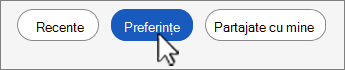
Pentru a adăuga un fișier la Preferințe
- Pe fila Fișier , selectați Deschidere pentru a vedea lista Recente .
- Faceți clic dreapta pe orice nume de fișier și selectați Adăugare la Preferințe.
Veți vedea în continuare fișierul în lista Recente , dar puteți deschide rapid fișierul oricând din lista de Preferințe .
Pentru a elimina un fișier din Preferințe
- Pe fila Fișier, selectați Deschidere și alegeți Preferințe în partea de sus a listei.
- Faceți clic dreapta pe numele fișierului pentru a-l elimina și selectați Eliminare din Preferințe.
Veți vedea în continuare fișierul în lista Recente.
Atenție
Dacă faceți clic dreapta și selectați Eliminare din listă pe un fișier din Recente sau Preferințe, acest lucru îl elimină din ambele locuri.
Fixarea unui fișier în lista de fișiere utilizate recent în versiunile anterioare
- Pe fila Fișier , selectați Deschidere pentru a vedea o listă a fișierelor utilizate recent.
- Treceți cu mouse-ul peste fișierul pe care doriți să-l fixați și selectați Fixați acest element în listă
 (în capătul din dreapta al listării fișierelor).
Atunci când un fișier este fixat în listă, pictograma de fixare arată astfel: .
.
Sfat
Selectați din nou butonul de fixare pentru ca fișierul să nu mai fie fixat.
Fișierele fixate în listă sunt afișate în ordine cronologică, cu fișierul cel mai recent utilizat în partea de sus.
Eliminarea unui fișier individual din lista de fișiere utilizate recent
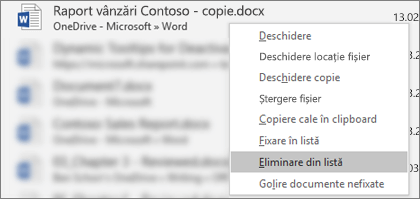
Dacă există în lista de fișiere utilizate recent fișiere pe care doriți să le eliminați, faceți clic dreapta pe ele și alegeți Eliminare din listă.
Atenție
Asigurați-vă că selectați Eliminare din listă , nu Ștergere fișier, cu excepția cazului în care doriți să eliminați efectiv fișierul din întreg sistemul.
Modificarea numărului de fișiere care apar în lista de fișiere utilizate recent
- Pe fila Fișier, selectați Opțiuni și alegeți Complex.
- În caseta de Afișați acest număr de documente recente sub Afișare, tastați numărul de fișiere pe care doriți să le afișați.
Sfat
Pentru a nu vedea fișiere în lista de fișiere utilizate recent, setați Afișează acest număr de documente recente la zero.
Ștergerea fișierelor nefixate din lista de fișiere utilizate recent
- Pe fila Fișier , selectați Deschidere.
- Faceți clic dreapta pe un fișier din listă, apoi selectați Golire documente nefixate.
- Selectați Da pentru a goli lista.
Ce să fac dacă în lista de fișiere utilizate recent apar fișiere vechi sau neașteptate?
Lista de fișiere utilizate recent se sincronizează cu Contul Microsoft. Acest lucru este util, deoarece înseamnă că, dacă vă conectați pe mai multe dispozitive (desktop și laptop, de exemplu), aveți aceleași fișiere listate în ambele locuri, pentru acces ușor.
Însă dacă aveți un computer mai vechi, care nu a fost pornit de mult, atunci când îl aduceți online el se poate sincroniza și este posibil ca unele dintre documentele din lista sa veche să ajungă pe lista curentă de fișiere utilizate recent.
Acest lucru se poate întâmpla și dacă o altă persoană, cum ar fi un membru al familiei, utilizează computerul dvs. Dacă s-a conectat cu contul dvs., toate documentele la care lucrează vor apărea apoi în lista dvs. de fișiere utilizate recent.
Cel mai bun mod de a elimina aceste fișiere neașteptate este să urmați procedura de mai sus, sub „Eliminarea unui fișier individual din lista de fișiere utilizate recent”. Faceți clic dreapta pe fișierele neașteptate și alegeți Eliminare din listă.