
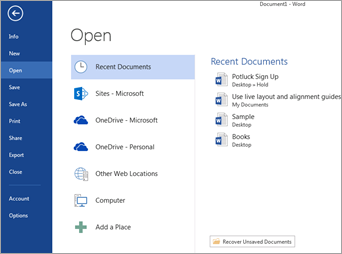
Fila Deschidere din meniul Fișier afișează fișierele recente de pe toate dispozitivele și include linkuri la locațiile comune pe care le utilizați pentru a stoca fișierele.
Deschiderea unui fișier Office pentru Windows
Deschideți aplicația Office, selectați Fișier>- Deschidere, selectați pictograma Deschidere sau apăsați CTRL+O.
Fișiere recente
Lista Fișiere recente afișează fișierele pe care le-ați deschis recent de pe oricare dintre dispozitivele dvs. Dacă această listă devine prea lungă, puteți elimina fișiere din ea. Pur și simplu faceți clic dreapta (sau apăsați continuu) pe numele de fișier, apoi selectați Eliminare din listă. De asemenea, puteți selecta Ștergeți elementele care nu sunt preferate pentru a elimina toate fișierele pe care nu le-ați selectat ca preferințe.
Pentru a efectua alte modificări în lista Fișiere recente, consultați Particularizarea listei de fișiere utilizate recent. Dacă nu utilizați lista Fișiere recente și preferați să treceți direct la navigarea în foldere, apăsați Ctrl+F12 pentru a accesa direct caseta de dialog Deschidere .
Fișiere partajate
Selectați Partajat cu mine pentru a deschide fișiere pe care alte persoane le-au partajat cu dvs.
Fișiere OneDrive sau SharePoint
Pentru a accesa fișiere din bibliotecile OneDrive sau SharePoint , selectați locația dorită și navigați la fișierul dvs.
Fișiere locale
Selectați Acest PC pentru a deschide fișiere locale, inclusiv unități amovibile.
Files în cloud
Pentru a adăuga o nouă locație în cloud, selectați Adăugați un loc.
Sfat
Dacă doriți săomiteți parcurgerea opțiunilor>Deschidere fișier și să utilizați întotdeauna caseta de dialog Deschidere, procedați astfel: Selectați Opțiuni> fișier >Salvare, apoi bifați caseta de selectare Nu afișa Backstage la deschiderea sau salvarea fișierelor cu comenzi rapide de la tastatură. În continuare, închideți și redeschideți toate aplicațiile Microsoft 365 deschise. Rețineți că această modificare afectează doar ceea ce vedeți atunci când apăsați CTRL+O pentru a accesa caseta de dialog Deschidere Files.
Căutați fișierul
Pentru a găsi un document pe computer, dar nu sunteți sigur unde se află, selectați Răsfoire. Selectați Navigare pentru a deschide browserul de fișiere și căutați fișierul dvs. În caseta de dialog Deschidere care apare, tastați un nume de fișier întreg sau parțial sau un text care ar putea fi în fișier în caseta de căutare din partea din dreapta sus și apăsați pe Enter. Va apărea o listă de documente potrivite din care să alegeți.
Consultați și
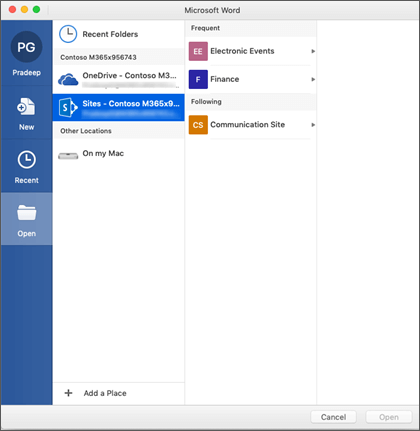

Aveți o întrebare sau feedback despre Microsoft Office la care nu am oferit răspuns?
Consultați Cum pot trimite feedback pentru Microsoft Office?