Sfat
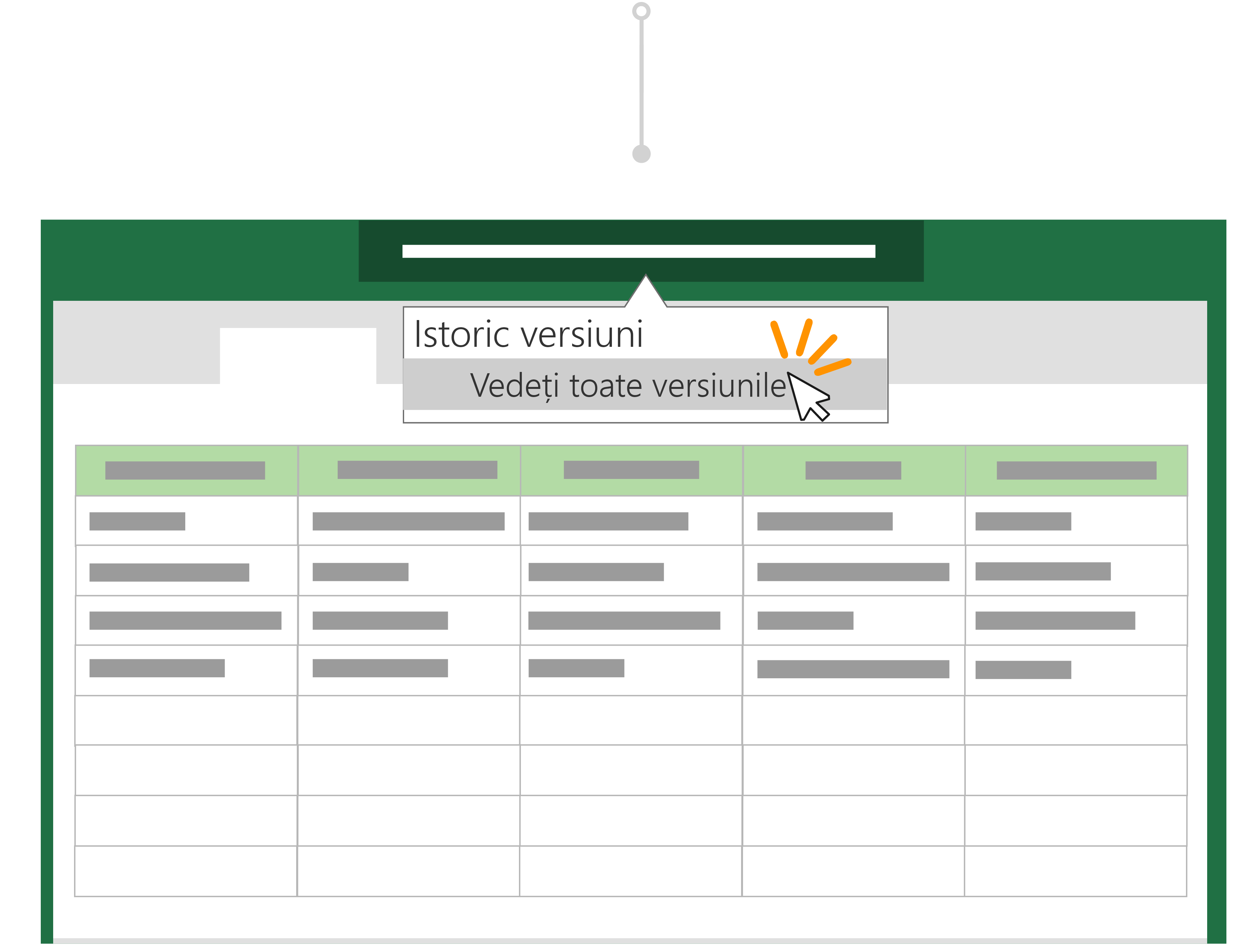
Ați făcut modificări nedorite înainte de a salva o copie? Nicio grijă! Puteți să reveniți la fișierul original, să selectați titlul documentului deasupra panglicii și să restaurați o versiune anterioară a unui fișier cu Istoricul versiunilor.
Mai multe scenarii de colaborare
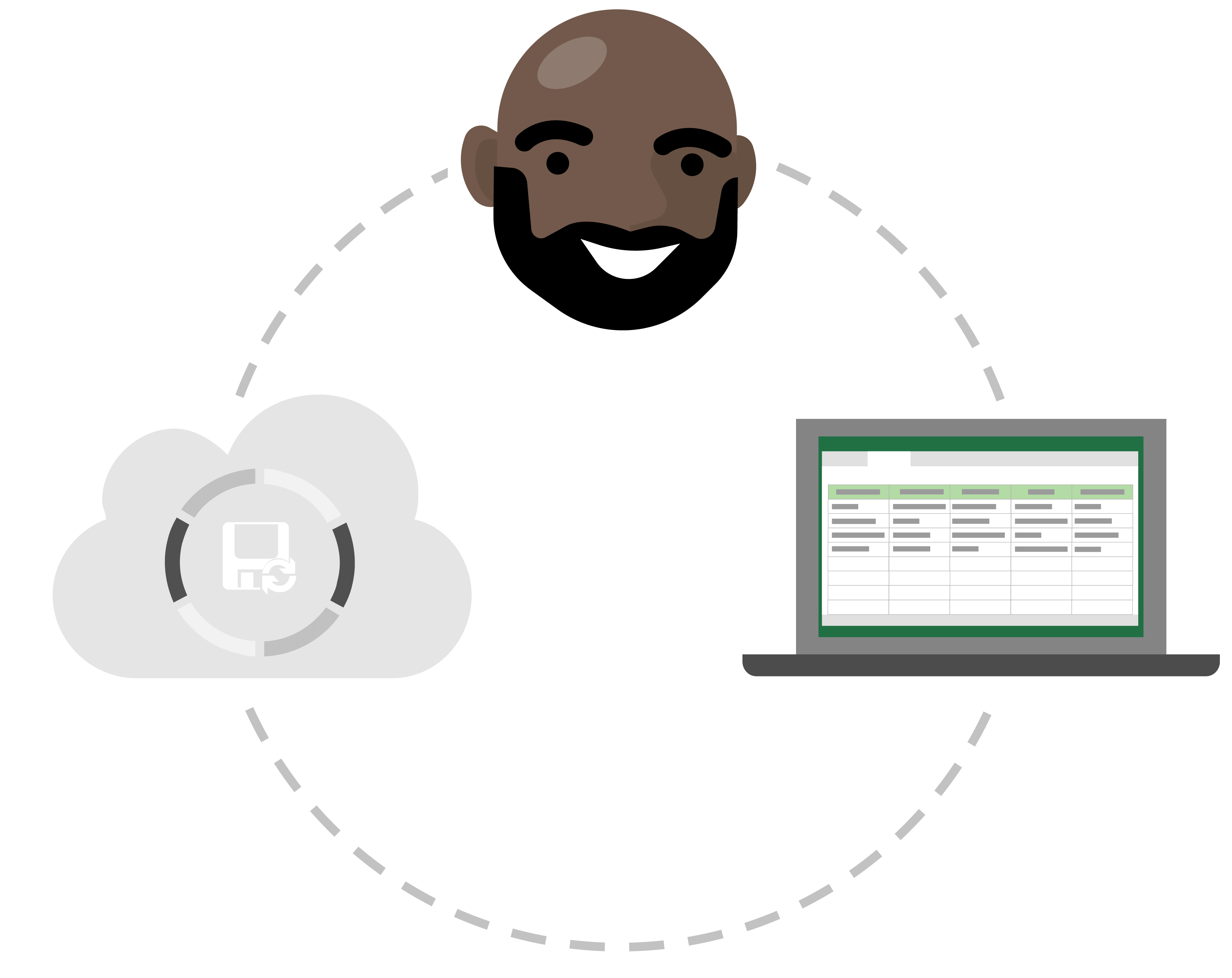
Înainte de Microsoft 365, editați un fișier, apoi utilizați Salvare ca pentru a salva modificările ca document nou. Astăzi, cu Salvarea automată, modificările sunt salvate întotdeauna, astfel încât să nu pierdeți ce ați lucrat. Pentru a vă asigura că nu salvați din greșeală modificările în fișierul original, utilizați Salvați o copie ÎNAINTE de a începe să efectuați editări, pentru a vă asigura că lucrați la noua copie și nu suprascrieți originalul.
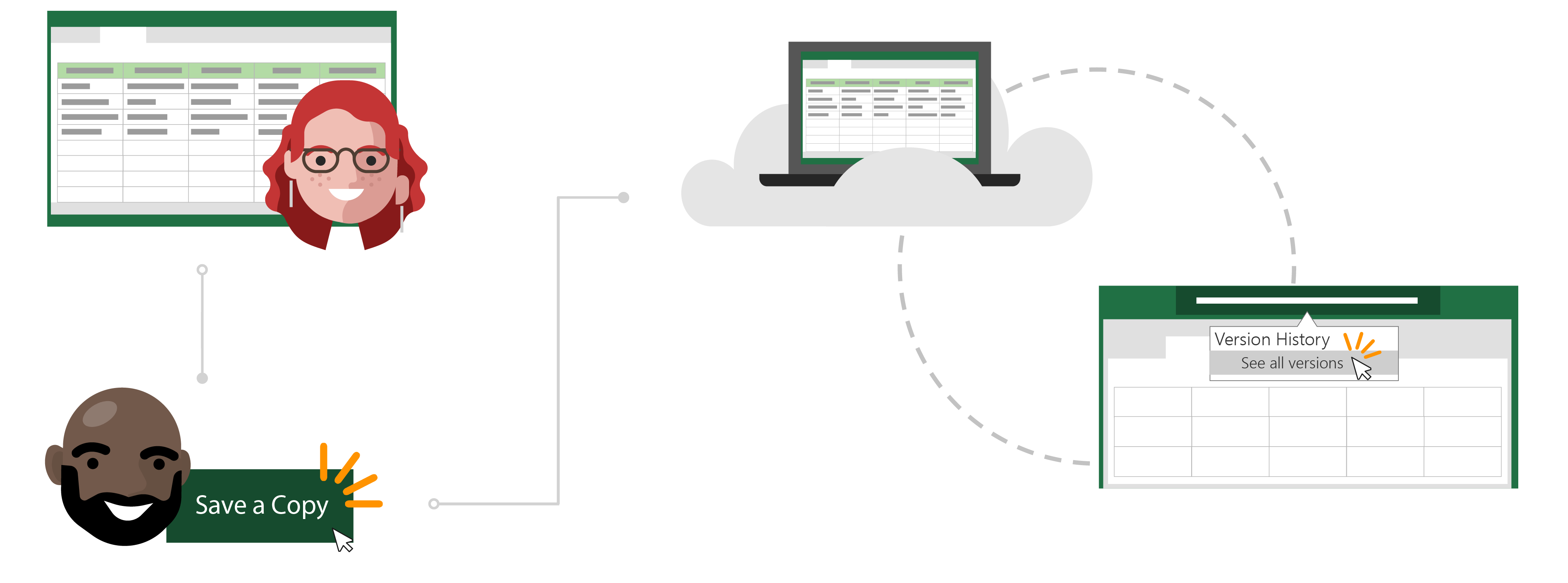
Povestea lui Todd despre salvarea automată și salvarea unei copii
Deschideți fișierul pe care doriți să-l copiați
Inga utilizează un raport de buget Excel lunar pe care l-a creat pentru a urmări cheltuielile echipei sale pentru rambursare.
Todd a devenit recent manager al propriei echipe și vrea să-și țină evidența propriilor cheltuieli lunare. În loc să facă munca de la zero, el decide că ar fi mai eficient să folosească raportul de buget al lui Inga ca șablon.

Salvați o copie pentru a o utiliza ca punct de pornire
Todd accesează site-ul SharePoint al echipei Inga și deschide raportul de buget Excel pentru ultima lună. Deoarece foaia de calcul este în cloud, Todd știe că Salvarea automată va salva automat modificările sale în fișier dacă le efectuează.
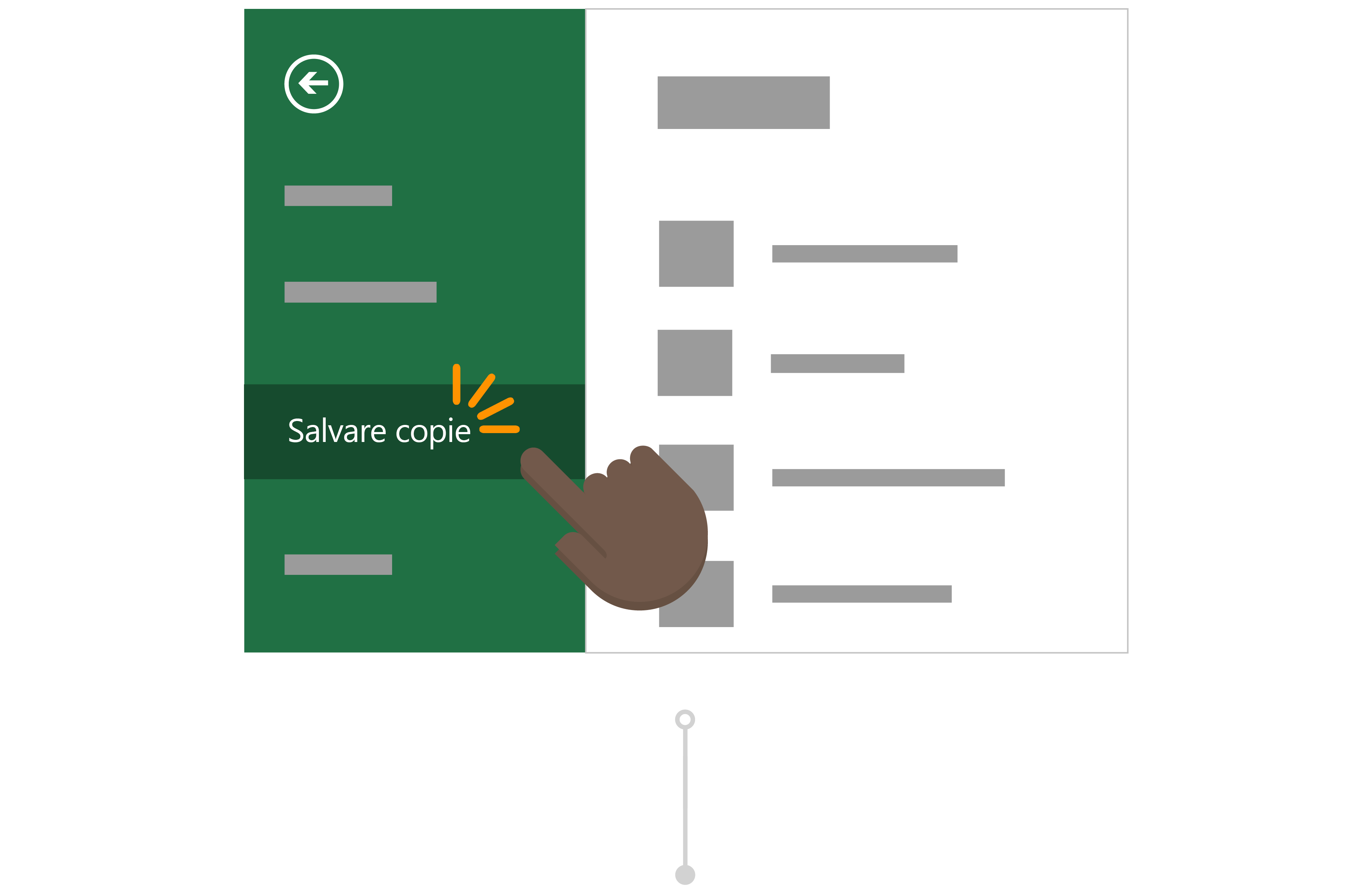
Pentru că nu dorește să suprascrie datele Ingei, înainte să facă orice modificări, accesează Fișier și face clic pe Salvați o copie pentru a descărca o copie a raportului în contul său OneDrive.
Efectuați modificări la fișierul copiat
După ce salvați în OneDrive, Office deschide automat fișierul în Excel. Acum Todd lucrează la versiunea sa a raportului lui Inga și este în siguranță să facă modificări fără să-și facă griji că ar putea schimba datele.
El modifică titlul și numărul centrului de cost al raportului și golește câmpurile de care are nevoie pentru a-l face gata de completat. Todd știe că, cu Salvarea automată, raportul său va salva întotdeauna cele mai recente modificări.
Renunțarea la editările nedorite cu Istoricul versiunilor
Todd a făcut mai multe copii ale raportului său bugetar în pregătirea pentru lunile următoare. Cu toate acestea, tocmai și-a dat seama că raportul pe care l-a actualizat cu cifre pentru luna viitoare este de fapt raportul pentru luna trecută. Deși modificările sale au fost salvate automat în datele sale, Todd nu este îngrijorat, deoarece poate restaura o versiune anterioară a unui fișier cu Istoricul versiunilor.
El selectează titlul raportului său bugetar și selectează Istoric versiuni. El poate vedea diferitele momente din timp în care Excel a creat o versiune a fișierului său și o deschide pe cea fără modificări accidentale într-o fereastră nouă. Acum își poate restaura cu ușurință fișierul, fără a face daune!