
Puteți salva un fișier într-un folder de pe unitatea de hard disk, într-o locație de rețea, în cloud, pe un DVD, pe desktop sau pe o unitate flash. Deși trebuie să identificați destinația, dacă aceasta este alta decât folderul implicit, procesul de salvare este identic, indiferent de destinația aleasă. În mod implicit, programele Microsoft 365 salvează fișierele în folderul de lucru implicit.
În plus, puteți salva un fișier în alt format de fișier, cum ar fi RTF, CSV sau PDF.
Salvarea unui fișier în OneDrive sau SharePoint vă permite să îl accesați de pe orice dispozitiv și permite caracteristici precum Salvarea automată și Istoricul versiunilor, care vă pot ajuta să preveniți pierderea datelor dacă fișierul se închide pe neașteptate.
Pentru a vă salva fișierul:
Apăsați CTRL+S sau selectațiSalvarefișier>.
Sfat
De asemenea, puteți selecta pictograma Salvare
 de pe bara de instrumente Acces rapid.
Trebuie să introduceți un nume pentru fișier dacă îl salvați pentru prima dată.
Sfat
Salvați fișierul într-o locație din cloud, cum ar fi OneDrive sau SharePoint, pentru a-l putea accesa de oriunde, a colabora cu alte persoane în timp real și a accesa istoricul versiunilor.
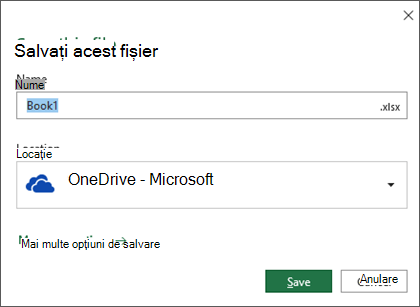
În mod implicit, dacă sunteți conectat, fișierele sunt salvate în OneDrive. Dacă doriți să salvați fișierul curent în altă parte, faceți clic pe lista verticală Locație pentru a vedea locațiile suplimentare utilizate recent. Dacă locația dorită nu este acolo, puteți deschide fereastra completă Salvare ca, selectând Mai multe opțiuni de salvare.
Sfat
Dacă salvați fișierul în OneDrive sau SharePoint, Salvarea automată va fi activată în mod implicit, deci nu trebuie să vă amintiți să salvați pe parcurs.
Dacă doriți să schimbați locația implicită pentru aceste salvări într-unul dintre celelalte foldere utilizate recent, selectați lista verticală Locație , faceți clic dreapta pe locația folderului pe care doriți să îl setați ca implicit și selectați Stabilire ca locație implicită.
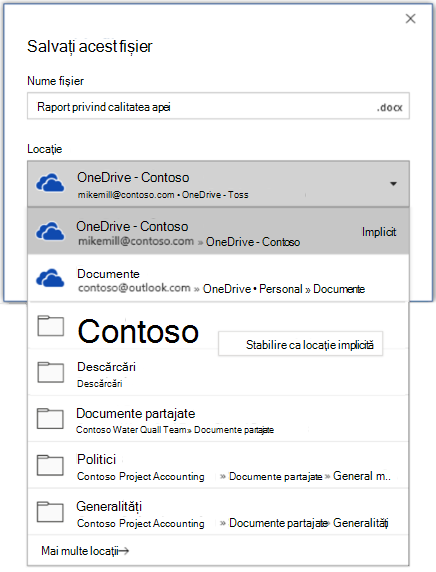
Dacă doriți să salvați în altă locație decât folderele utilizate recent, selectați Mai multe locații. Dacă nu ați primit încă această actualizare, aplicațiile Office vor continua să utilizeze meniul Fișier pentru salvare.
Sfat
- De asemenea, puteți să apăsați F12 sau să selectați Fișier>Salvare ca pentru a deschide meniul Fișier.
- Dacă sunteți obișnuit să utilizați comenzi rapide de la tastatură la închiderea documentului, cum ar fi ALT+F4, puteți alege rapid Nu salvați fișierul, utilizând tasta de accelerare de la tastatură pentru acel buton (ALT+N).
Salvarea unei copii ca fișier nou (Salvare ca)
Sfat
Dacă veți crea un fișier nou pe baza unui fișier existent, dar doriți ca modificările să fie salvate doar în fișierul nou, este o idee bună să salvați o copie înainte de a efectua orice modificări. Astfel, fișierul original va rămâne neschimbat și toate editările dvs. vor fi în noua copie. De asemenea, puteți să faceți clic dreapta pe fișierul original și să selectați Deschideți o copie.
Apăsați F12 sau faceți clic pe Fișier>Salvați o copie
În mod implicit, Office va salva copia în aceeași locație ca cea a fișierului original. Dacă sunteți mulțumit de locația existentă, treceți la pasul 3. Dacă doriți să salvați noua copie într-o altă locație, alegeți locația în această etapă.
Locație Descriere Site-uri - [numele firmei dvs.] Biblioteci de documente SharePoint sau Grupuri Office 365 OneDrive - [numele firmei dvs.] OneDrive pentru business OneDrive - Personal OneDrive pentru consumatori prin contul Microsoft Acest PC Dispozitivul dvs. local, inclusiv orice unități de hard disk conectate sau unități flash Navigare Se deschide Explorer pentru a putea naviga la orice locație de pe computer. Dați un nume copiei dvs. noi și faceți clic pe Salvare.
Fișierul original va fi închis și veți lucra acum în noua copie pe care tocmai ați creat-o.
Sfat
Dacă se întâmplă adesea să creați fișiere noi pe baza fișierelor existente, se recomandă să utilizați șabloane pentru a face procesul mai ușor și mai sigur. Pentru mai multe informații, consultați Crearea unui șablon.
Salvarea în alt format
Poate că doriți să salvați fișierul în alt format, astfel încât dvs. sau altcineva să puteți deschide fișierul într-un alt program sau într-o versiune mai veche. De exemplu, poate doriți să salvați documentul Word ca fișier text îmbogățit (RTF) sau registrul de lucru Excel ca fișier de valori Comma-Separated (CSV).
Important
Dacă salvați un fișier Office în alt format decât formatul Open XML (cum ar fi .DOCX, .XLSX sau .PPTX), unele experiențe conectate și caracteristici moderne, cum ar fi Salvarea automată sau Verificatorul de accesibilitate , nu vor funcționa pentru acel fișier.
Faceți clic pe fila Fișier.
Faceți clic pe Salvare ca.
Alegeți o locație de fișier, cum ar fi OneDrive sau Acest PC pentru a stoca fișierul.
În caseta Nume fișier, introduceți un nume nou pentru fișier.
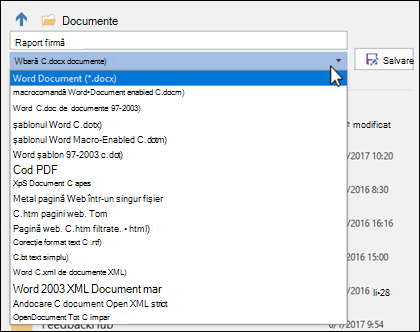
În lista Salvare cu tipul, faceți clic pe formatul de fișier în care doriți să salvați fișierul. De exemplu, faceți clic pe Format text îmbogățit (.rtf), Word 97-2003 (.doc), Pagină web (.htm sau .html) sau Delimitat prin virgulă (.csv).
Pentru mai multe informații despre cum se salvează fișierele în formatele PDF (.pdf) sau XPS (.xps), consultați Salvarea sau conversia la PDF sau XPS.
Faceți clic pe Salvare.
Faceți backup și recuperați fișiere
Modul în care faceți backup și recuperați fișierele depinde de locul și momentul salvării. Pentru a afla mai multe despre o caracteristică, inclusiv ce versiuni de Office o acceptă, selectați numele caracteristicii în tabelul de mai jos.
Salvarea în OneDrive
| Caracteristici |
|---|
|
Salvare automată Salvarea automată vă salvează automat fișierul atunci când un fișier este stocat în OneDrive sau SharePoint în Microsoft 365. |
|
Istoric versiune Istoricul versiunilor vă permite să vizualizați și să restaurați versiunile anterioare ale fișierelor stocate în OneDrive sau SharePoint în Microsoft 365. |
|
Faceți backup cu OneDrive Pe PC-ul Windows, puteți face backup folderelor Desktop, Documente și Imagini utilizând backupul folderului OneDrive al PC-ului. Consultați și Files se salvează implicit în OneDrive în Windows 10. |
|
Restaurarea contului OneDrive (doar abonament) Puteți restaura întregul cont OneDrive la o dată anterioară dacă fișierele dvs. OneDrive sunt șterse, suprascrise, deteriorate sau infectate cu malware. |
|
Restaurarea fișierelor sau a folderelor șterse în OneDrive Puteți restaura fișierele și folderele pe care le-ați șters din OneDrive. |
Salvate pe dispozitiv
Dacă Recuperarea automată este activată și fișierul se închide în mod neașteptat, Recuperare document se deschide următoarea dată când deschideți aplicația Office. De asemenea, puteți recupera o versiune anterioară a unui fișier Office.
Important
Chiar dacă Recuperarea automată este activată, ar trebui să salvați frecvent fișierul în timp ce lucrați la acesta, pentru a evita pierderea datelor, din cauza unei întreruperi neașteptate de curent sau a altei probleme.