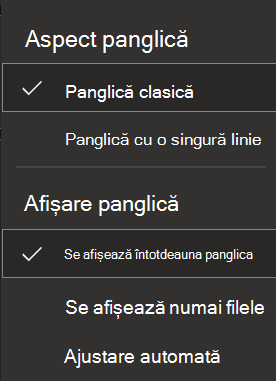
Panglica este un set de bare de instrumente din partea de sus a ferestrei din programele Office, proiectată să vă ajute să găsiți rapid comenzile de care aveți nevoie pentru a finaliza o activitate.
Afișare opțiuni Panglică
- Când panglica este vizibilă, în colțul din dreapta jos al panglicii, faceți clic pe pictograma Opțiuni de afișare pentru panglică .
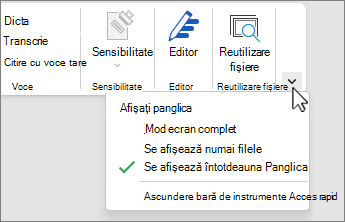
- Alegeți o stare pentru panglică:
- Modul ecran complet: ascunde panglica pentru cea mai bună vizualizare a documentului și afișează panglica doar atunci când selectați punctele de suspensie (...) în colțul din dreapta sus sau apăsați tasta ALT.
- Afișare doar file: Afișează doar filele din panglică, astfel încât să puteți vedea mai mult din document și să comutați totuși rapid între file.
- Afișați întotdeauna panglica: păstrează vizibile permanent toate filele și comenzile din panglică.
Extindeți sau restrângeți panglica
Puteți comuta între extinderea sau restrângerea panglicii în mai multe moduri.
Dacă panglica este restrânsă, extindeți-o efectuând una dintre următoarele:
- Faceți clic dreapta pe oricare dintre filele din panglică, apoi debifați Restrângere panglică.
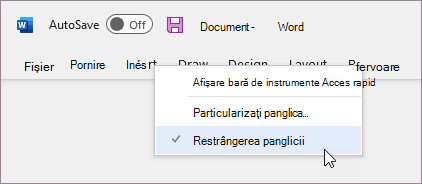
Dacă panglica este extinsă, restrângeți-o efectuând una dintre următoarele:
Faceți clic dreapta pe oricare dintre filele din panglică, apoi selectați Restrângere panglică.
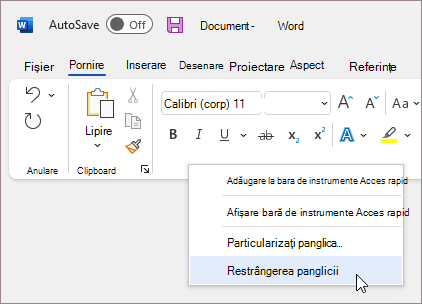
Dacă panglica nu este vizibilă deloc
Dacă panglica nu este vizibilă deloc (nu se afișează file), înseamnă că aveți probabil starea setată la modul ecran complet. Selectați punctele de suspensie (...) din partea din dreapta sus a ecranului. Aceasta restaurează temporar panglica.
Atunci când reveniți la document, panglica este ascunsă din nou. Pentru a menține panglica afișată, selectați Afișați întotdeauna panglica din meniul Opțiuni de afișare a panglicii .