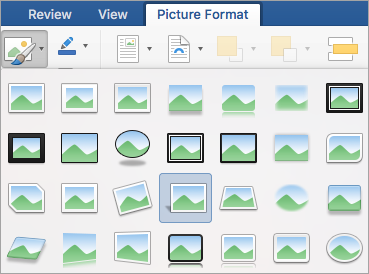
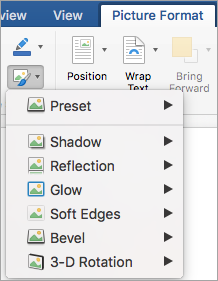
Puteți îmbunătăți imaginea adăugând efecte, cum ar fi umbre, străluciri, reflexii, muchii atenuate, reliefări și rotații tridimensionale (3D).
De asemenea, puteți să adăugați un efect artistic la o imagine sau să modificați luminozitatea, contrastul sau claritatea unei imagini.
Adăugarea unui efect la o imagine
Selectați imaginea pentru care doriți să adăugați sau să modificați un efect.
Notă
Pentru a adăuga același efect la mai multe imagini, faceți clic pe prima imagine, apoi apăsați lung tasta CTRL în timp ce faceți clic pe alte imagini. Dacă utilizați Word, trebuie să copiați imaginile pe o pânză de desen dacă nu se află deja acolo. Faceți clic pe Inserare>forme>Pânză de desen nouă. (După adăugarea sau modificarea efectului, puteți să îl copiați înapoi în locația originală din document.)
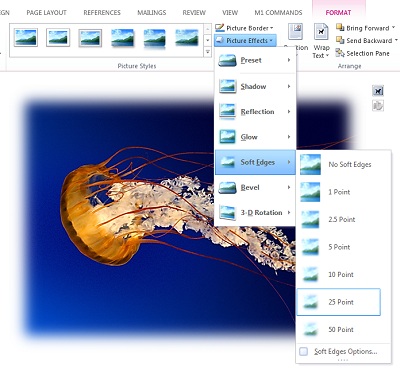
Sub Instrumente imagine, în fila Format, în grupul Stiluri imagine, faceți clic pe Efecte imagine.
Poziționați indicatorul pe una dintre opțiunile Efecte imagine pentru a vedea un meniu cu modalități diferite de a aplica fiecare efect. Când poziționați indicatorul pe unul dintre efectele de meniu, efectul apare ca examinare în imaginea din document.
Notă
- Pentru a personaliza efectul pe care îl adăugați, faceți clic pe selecția Opțiuni din partea de jos a fiecărui meniu de efecte. De exemplu, dacă ați deschis meniul Umbră, faceți clic pe Opțiuni umbră pentru a efectua ajustări personalizate la efectul de umbrire.
- Dacă nu vedeți filele Instrumente imagine sau Format, faceți dublu clic pe imagine pentru a vă asigura că ați selectat-o. Dacă vedeți [Mod compatibilitate] lângă numele de fișier în partea de sus a ferestrei programului, încercați să salvați documentul într-un format ca *.docx sau *.xlsx în locul unui format de fișier anterior, cum ar fi *.doc sau *.xls, apoi încercați din nou.
Eliminarea unui efect dintr-o imagine
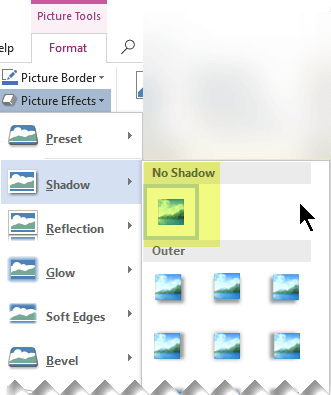
Fiecare categorie de efect imagine are o opțiune Fără <nume> efect în partea de sus a meniului său. Bifați această opțiune pentru a dezactiva un efect pe care nu-l doriți.
De exemplu, pentru a elimina o umbră, indicați spre Efecte> imagineUmbră>fără umbră.
Selectați imaginea pentru care eliminați un efect.
Sub Instrumente imagine, pe fila Formatare , în grupul Stiluri imagine , selectați Efecte imagine.
Selectați categoria Efecte imagine pe care doriți să o eliminați. În meniul care apare, prima opțiune este Fără <nume efect> (cum ar fi Fără umbră sau Fără reflexie). Selectați acea opțiune pentru a elimina acel tip de efect din imagine.