

Modificați luminozitatea ecranului
Doriți să ajustați luminozitatea ecranului ?
- Windows 10 sau 11: Selectați Start, alegeți Setări, apoi selectațiAfișaresistem>. Sub Luminozitate și culoare, mutați cursorul Modificați luminozitatea pentru a ajusta luminozitatea. Pentru mai multe detalii, consultați: Modificați luminozitatea ecranului
- Windows 8: Apăsați tasta Windows + C. Selectați Setări, apoi selectați Modificare setări pentru PC. Selectați Afișaj pentru PC și dispozitive>. Activați Reglare automată a luminozității ecranului. Pentru mai multe detalii, consultați: Setarea luminozității și a contrastului
Citiți mai departe pentru informații despre ajustările imaginii în aplicațiile Microsoft 365.
Puteți modifica luminozitatea, contrastul sau claritatea unei imagini utilizând instrumentele de corecții.
Acest videoclip prezintă mai multe modalități de ajustare a unei imagini:
(După ce începeți să redați videoclipul, puteți face clic pe săgeata de dimensionare  , în partea din dreapta jos a cadrului video, pentru a mări videoclipul.)
Durata: 1:35
Ajustarea luminozității, clarității sau contrastului
Faceți clic pe imaginea pentru care doriți să modificați luminozitatea.
On the Picture Format tab, in the Adjust group, select Corrections.
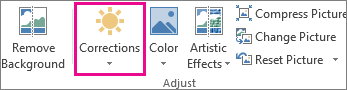
În funcție de dimensiunea ecranului, butonul Corecții poate apărea diferit.


Dacă nu vedeți fila Format imagine , asigurați-vă că ați selectat o imagine. Poate fi necesar să faceți dublu clic pe imagine pentru a o selecta și a determina apariția filei.
Alegeți una sau mai multe dintre variantele următoare:
Sub Creștere și desumire, faceți clic pe miniatura dorită. Miniaturile din stânga arată mai multă atenuare și mai multă claritate la dreapta.
Sub Luminozitate/Contrast, faceți clic pe miniatura dorită. Miniaturile din stânga sunt mai puțin luminoase, iar la dreapta au o luminozitate mai mare. Miniaturile din partea de sus au un contrast mai redus, iar în partea de jos au un contrast mai mare.
Sfat
Atunci când indicați cu mouse-ul spre o opțiune din galeria Corecții, imaginea de pe diapozitiv se modifică pentru a vă oferi o examinare a efectului opțiunii spre care indicați.
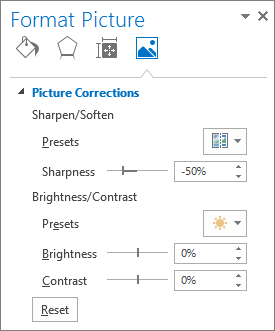
Pentru a regla fin orice corecție, faceți clic pe Opțiuni de corecții imagine, apoi mutați glisorul pentru Claritate, Luminozitate sau Contrast sau introduceți un număr în caseta de lângă glisor.
Notă
Dacă utilizați PowerPoint, aveți în continuare posibilitatea să salvați versiunea inițială a imaginii, chiar dacă ați efectuat corecții. Această caracteristică nu este disponibilă în Word sau Excel.
Modificarea schemei de culori Office pentru un contrast mai mare
Schema de culori Microsoft 365 este prea strălucitoare pentru dvs.? Aveți nevoie de mai mult contrast în aplicațiile Microsoft 365? Consultați Modificați aspectul și stilul Microsoft 365.
Consultați și
Cum se face transparentă o imagine
Modificarea culorii unei imagini