

În Microsoft 365 sau Microsoft 365 Puteți acoperi o parte a unei fotografii așezând o formă peste ea. Apoi puteți aplica colorări și efecte pentru a face forma să se combine cu imaginea după cum considerați necesar.
Desenarea unei forme peste o parte a imaginii
- Selectați Inserare>forme.
- Din galeria de forme, selectați o formă potrivită pentru a acoperi aria imaginii pe care doriți să o acoperiți.
- Faceți clic și glisați pentru a trasa forma peste zona din dreapta a imaginii.
Formatați forma pentru a se potrivi cu imaginea
- Cu forma selectată, selectați fila Formatare formă din panglică.
- Selectați Umplere formă, apoi selectați o culoare potrivită pentru formă.

- Pentru a modifica sau a elimina bordura formei, selectați Contur formă, apoi selectați Fără contur sau selectați culoarea de bordură dorită.
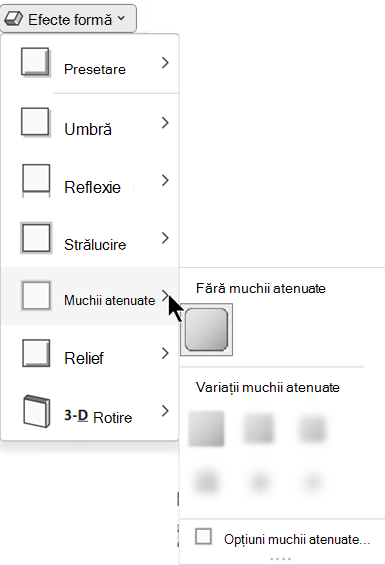
- Pentru a estompa marginile formei (pentru a se potrivi mai bine cu imaginea), selectați Efecte> formăMuchii atenuate, apoi alegeți o variație potrivită. După ce aplicați muchia atenuată, forma poate părea că se micșorează ușor, deci se recomandă să ajustați dimensiunea formei glisând una sau mai multe margini.
Aplatizarea imaginii și a formei (doar pentru PowerPoint)
Dacă utilizați PowerPoint, puteți grupa forma și imaginea. Când acestea sunt grupate, dacă mutați imaginea, forma ar merge cu ea, fără niciun efort suplimentar din partea dvs.
- Apăsați continuu butonul Ctrl. Selectați imaginea, apoi selectați forma.
Ambele obiecte sunt acum selectate. - Pe fila Formatare formă , în grupul Aranjare , selectați
 Grup>Grup.
Particularizarea formei
Galeria de forme are numeroase forme din care puteți alege, inclusiv dreptunghiuri, ovale și triunghiuri. Dar, dacă este necesar, puteți utiliza și o formă non-standard pentru a se potrivi mai bine cu zona pe care doriți să o acoperiți. Pentru a face acest lucru, desenați o formă liberă sau utilizați puncte de editare pentru a particulariza o formă standard. Consultați Desenarea sau editarea unei forme libere pentru detalii.