
Puteți desena forme în Office utilizând instrumentele forme libere Formă și Mâzgăleală.
Puteți particulariza aspectul unei forme standard utilizând punctele de editare.
Notă
Pentru informații despre conectarea formelor cu linii, consultați Desenarea sau ștergerea unei linii sau a unui conector.
Desenarea unei forme libere
Pe fila Inserare, în grupul Ilustrații, faceți clic pe Forme.

Sub Linii, alegeți una dintre următoarele:
- Pentru a desena o formă care are atât segmente curbate, cât și drepte, faceți clic pe
 Formă liberă.
 - Pentru a desena o formă care arată ca și cum ar fi fost desenată manual cu un stilou sau pentru a crea curbe netede, faceți clic pe Mâzgăleală
 .
.
- Pentru a desena o formă care are atât segmente curbate, cât și drepte, faceți clic pe
Faceți clic oriunde în document, apoi glisați pentru a desena.
Pentru a desena un segment drept cu instrumentul Formă liberă, faceți clic pe o locație, mutați indicatorul într-o altă locație, apoi faceți clic din nou; Pentru a desena un segment curbat, țineți apăsat butonul mouse-ului în timp ce glisați pentru a desena.Pentru a termina de desenat forma, alegeți una dintre următoarele:
- Pentru a lăsa forma deschisă, faceți dublu clic în orice moment.
- Pentru a închide forma, faceți clic lângă punctul de pornire al acesteia.
Editarea punctelor dintr-o formă
Puteți edita punctele majorității formelor. De exemplu, editați puncte când trebuie să înclinați un triunghi spre dreapta.
- Selectați forma pe care doriți să o editați.
- Pe fila Formatare formă (sau Format), faceți clic pe Editare formă
 și apoi faceți clic pe Editare puncte.
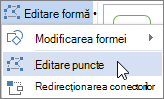
- Glisați unul dintre vârfurile care conturează forma. Un vârf este punctul, indicat printr-un punct negru, unde se termină o curbă sau punctul unde două segmente de linie se întâlnesc într-o formă liberă.
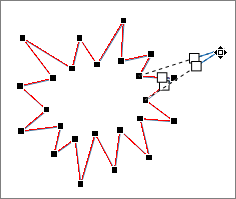
Lucrul cu punctele de editare
- Pentru a adăuga un punct, faceți clic pe conturul formei, menținând apăsată tasta Ctrl.
- Pentru a șterge un punct, faceți clic pe punct menținând apăsată tasta Ctrl.
- Pentru ca punctul să fie tratat ca punct lin, apăsați pe Shift în timp ce glisați oricare dintre ghidajele atașate la punct. După ce opriți glisarea, punctul va fi transformat în punct lin. Un punct lin unește două segmente de linie de lungimi egale.
- Pentru ca punctul să fie tratat ca punct drept, apăsați pe Ctrl în timp ce glisați oricare dintre ghidajele atașate la punct. După ce opriți glisarea, punctul va fi transformat în punct drept. Un punct drept unește două segmente de linie de lungimi diferite.
- Pentru ca punctul să fie tratat ca punct de colț, apăsați pe Alt în timp ce glisați oricare dintre ghidajele atașate la punct. După ce opriți glisarea, punctul va fi transformat în punct de colț. Un punct de colț unește două segmente linie cu un singur segment care se deplasează în altă direcție.
- Pentru a revoca modificările la punct și la segmentele de linie, apăsați pe Esc înainte de a elibera butonul mouse-ului.
- Pentru a deschide modul Editare puncte cu comenzile rapide de la tastatură, selectați forma, apoi apăsați Alt + JD, E, E.
Ștergerea formelor
- Faceți clic pe forma pe care doriți să o ștergeți, apoi apăsați Delete.
Dacă doriți să ștergeți mai multe forme, selectați prima formă, țineți apăsat Ctrl în timp ce selectați celelalte forme, apoi apăsați Delete.