

Puteți grupa forme, imagini sau alte obiecte (dar nu și casete text). Gruparea vă permite să rotiți, să răsturnați, să mutați sau să redimensionați toate formele sau obiectele în același timp, ca și când ar fi o singură formă sau obiect.
Atributele tuturor formelor dintr-un grup se pot modifica în același timp, cum ar fi adăugarea unei umpleri de formă, a unui efect sau a unui efect la o imagine. Puteți anula o grupare de forme în orice moment și apoi să le regrupați mai târziu.
Gruparea formelor, imaginilor sau a altor obiecte
Apăsați continuu pe Ctrl în timp ce selectați forme, imagini sau alte obiecte pentru grupare. Trebuie selectate mai multe forme, imagini sau obiecte pentru a activa

Sfat
Pentru ajutor în selectarea unei forme sau imagini, consultați Selectarea unei forme sau a unui alt obiect.
Pe fila Formatare formă sau Formatare imagine , selectați Grupare și alegeți Grupare din nou.
Sfat
- Pentru a grupa mai multe pictograme SVG, trebuie să le convertiți mai întâi în forme. Pentru mai multe informații despre conversia lor în forme, consultați: Conversia unei imagini SVG într-o formă Office.
- După ce creați grupul, puteți încă să lucrați cu un singur element din grup. Selectați grupul, apoi alegeți elementul pentru a-l selecta.
- Filele Formatare formă sau Format imagine apar în panglică doar atunci când ați selectat o formă sau o imagine.
Anularea grupării formelor, imaginilor sau a altor obiecte
- Selectați grupul pentru care doriți să anulați gruparea.
- Pe fila Formatare formă sau Formatare imagine , selectați Grupare și alegeți Anulare grupare.
Regruparea imaginilor, formelor sau a altor obiecte
- Selectați oricare dintre formele, imaginile sau obiectele care s-au aflat anterior într-un grup.
- Pe fila Formatare formă sau Formatare imagine , selectați Grupare și alegeți Regrupare.
Notă
Dacă ați efectuat conversia unei ilustrații SmartArt în forme individuale, nu puteți efectua conversia inversă, într-o ilustrație SmartArt, și nu puteți regrupa formele individuale.
Butonul Grupare nu este disponibil
Iată câteva motive pentru care butonul Grup este estompat și măsurile pe care le puteți lua pentru a-l reactiva.
- Este selectată o singură formă sau imagine. Asigurați-vă că ați selectat mai multe forme sau imagini. Nu puteți utiliza instrumentul de grup cu pictograme SVG, așa că acestea nu se iau în calcul.
- Pentru a grupa pictogramele SVG, trebuie să le convertiți mai întâi în forme. Pentru mai multe informații despre conversia lor în forme, consultați: Conversia unei imagini SVG într-o formă Office.
- Selecția dvs. include un tabel, o foaie de lucru sau o imagine GIF.
Butonul Grup nu este disponibil dacă este selectat oricare dintre aceste obiecte.
- Dacă utilizați PowerPoint, este posibil să fi încercat să grupați un element cu textul substituent de titlu ("Faceți clic pentru adăugare titlu") sau cu substituentul de conținut ("Faceți clic pentru adăugare text").
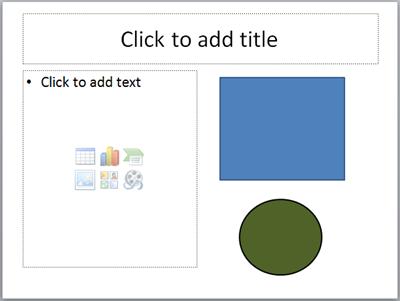
În exemplul de mai sus, pătratul albastru și cercul verde pot fi grupate. Însă formele nu pot fi grupate cu textul substituent.
Pentru a reactiva, butonul Grupare, mutați forma, imaginea sau obiectul într-o altă locație de pe diapozitiv, în afara textului substituent sau eliminați substituentul din elementele pe care doriți să le grupați.
Notă
Dacă niciuna dintre acestea nu activează Butonul Grupare pentru dvs., căutați în forumul Answers sau publicați acolo întrebările.

